
 Trang chủ
Chào mừng bạn đến với bài hướng dẫn cấu hình Quản lý Định tuyến trên Proxy Machine. Chức năng này giúp bạn quyết định xem: Máy tính nào, hoặc điện thoại nào khi kết nối vào mạng sẽ được sử dụng đường truyền mạng (Proxy/IP Wan) nào.
Đừng lo lắng nếu bạn không rành về kỹ thuật mạng! Bài viết này sẽ hướng dẫn bạn từng bước một cách đơn giản nhất.
1. Cơ chế hoạt động
Chức năng năng định tuyến này sử dụng công nghệ Policy Routing Rule, định tuyến toàn bộ lưu lượng TCP/UDP/ICMP ẩn toàn bộ các thông số lưu lượng mạng đạt được ẩn danh + tốc độ tối đa, nhằm thay thế chức năng gắn Proxy / VPN thông thường có nguy cơ kém ẩn danh hơn.
Mặc định thì khi máy tính hoặc điện thoại kết nối vào Proxy Machine qua cắm dây / Wifi thì sẽ đi ra Internet bằng địa chỉ IP PPPoE Proxy WAN 1, chắc năng định tuyến này sẽ thay đổi điều đó giúp cô lập mạng ẩn danh tránh bị phát hiện các thiết bị đang ở trên cùng 1 Router Proxy Machine Wifi.
Lưu ý:
- Yêu cầu để sử dụng tính năng này là phải đăng ký gói cước đa phiên để được cấp phát địa chỉ IP WAN trực tiếp từ nhà mạng hoặc cheat PPPoE (cơ bản là nhà mạng cho phép quay PPPoE nhiều lần trên 1 tài khoản thuê bao Internet cáp quang), không thể thuê Proxy / VPN từ máy chủ bên ngoài để gắn vào giống như cách sử dụng Proxy Wifi.
- Ví dụ anh em sẽ không thể thuê Proxy/VPN Mỹ, Nhật, Hàn sử dụng tính năng này (giống như chức năng gắn VPN / Proxy cho Wifi/LAN)…NHƯNG bắt buộc sử dụng tính năng này khi quay IP đa phiên PPPoE với các nhà mạng cho phép như ở Việt Nam thì Viettel, VNPT, FPT đều có gói cước đa phiên chính thứ, tức là bắt buộc phải khởi tạo Proxy đa phiên, nếu anh em không tạo proxy đa phiên thì cứ đi thuê Proxy/VPN ngoài gắn vào theo hướng dẫn sử dụng Proxy Wifi.
| Policy Routing Rule (quy tắc định tuyến dựa trên chính sách) | Proxy HTTP / SOCKS5 | VPN (Wireguard VPN / OpenVPN…) |
| Cơ chế nâng cao cho phép điều hướng gói tin dựa trên nhiều tiêu chí hơn là chỉ địa chỉ IP đích. Nó dùng các chính sách (rules) để phân luồng dữ liệu (source IP, protocol, cổng) đi qua các cổng WAN khác nhau, giúp tối ưu băng thông và bảo mật. | Nhược điểm ẩn danh: Sử dụng TCP/IP fingerprint của máy chủ Proxy hoặc mã nguồn proxy khởi tạo, có thể không đồng bộ nhất quán với thiết bị đang fake IP hiện tại có thể detect bất thường sử dụng Proxy. | Nhược điểm ẩn danh: Luôn luôn bị giảm MTU và một vài thông số khác cũng bất thường nguy cơ detect sử dụng VPN. |
2. Làm quen với giao diện Quản lý Định tuyến
Để bắt đầu, trên menu bên trái của màn hình quản lý Proxy Machine, bạn bấm chọn mục Định tuyến (Routing).

Tại đây, bạn sẽ thấy hệ thống chia làm 3 thẻ (Tab) chính, tương ứng với 3 cách để gắn Proxy cho thiết bị:
-
Định tuyến Vlan / Subnet: Dành cho việc gắn Proxy cho toàn bộ một cụm mạng (ví dụ: gắn cho tất cả thiết bị bắt chung một cột sóng Wifi).
-
Định tuyến Thiết Bị: Dành cho việc gắn nhanh Proxy cho các thiết bị (máy tính, điện thoại) đang kết nối vào mạng.
-
Thêm Thủ Công: Dành cho việc chỉ định đích danh một máy tính cụ thể thông qua địa chỉ IP tĩnh.
Dưới đây là hướng dẫn chi tiết cho từng cách.
3. Các phương pháp gắn Proxy cho thiết bị
Cách 1: Định tuyến theo Vlan / Subnet (Gắn cho toàn bộ một mạng)
Mặc định thì Proxy Machine sẽ tạo ra 32 – 64 VLAN, mỗi VLAN sẽ được gán những dải địa chri IP khác nhau. Để các thiết bị như máy tính, điện thoại kết nối mạng dây / các điểm truy cập Wifi khác nhau sẽ có thể được chia các dải IP LAN khác nhau, chức năng này sẽ có thể định tuyển dải địa chỉ IP của thiết bị đó dùng một Proxy chỉ định.
Xem thêm: Hướng dẫn sử dụng tính năng Quản lý VLANs để cô lập mạng cho máy tính / điện thoại
*** Quan trọng: Ưu tiên sử dụng cách này để gắn IP WAN cho mỗi máy tính vì có thể cô lập MAC Address và IP Gateway, cô lập mạng ẩn danh tuyệt đối cho thiết bị.

Trong phần chức năng “Định tuyến Vlan / Subnet” có các cột sau:
- Cột Interfac e/ SSID: Tên Vlan và tên SSID đã taged vlan đó (ví dụ SSiD Wifi tên là Proxy 2 taged vlan2 -> thiết bị kết nối vào sẽ được cấp dải địa chỉ IP 192.168.2.0/24)
- Subnet (CIDR): dải địa chri IP của Vlan Interface
- Đường ra (Routing): Chọn danh sách luồng ra IP WAN mong muốn, hiển thị dạng “PROXY – IPV4”, nếu phiên PPPoE địa chỉ IPv4 không được cấp (proxy chết) thì sẽ không hiển thị địa chỉ IP. Ví dụ muốn vlan2 đi ra Internet bằng IP WAN Proxy 5 đã khởi tạo thì chọn nó danh sách sổ xuống.
- DNS: Cột này cho phép thay đổi DNS của từng dải IP VLAN, có các tùy chọn:
- Mặc định theo WAN của Proxy (ví dụ Proxy Machine sử dụng gói cước đa phiên của nhà mạng VNPT thì sẽ sử dụng DNS của VNPT).
- DNS công cộng: Ví dụ DNS của google / cloudflare.
- Custom: Tùy chỉnh DNS. Nếu bạn có kiến thức về DNS và muốn tự chỉ định máy chủ DNS riêng thì nhập vào đây.
Cuối cùng bấm nút Lưu cấu hình VLAN để lưu và áp dụng quy tắc.
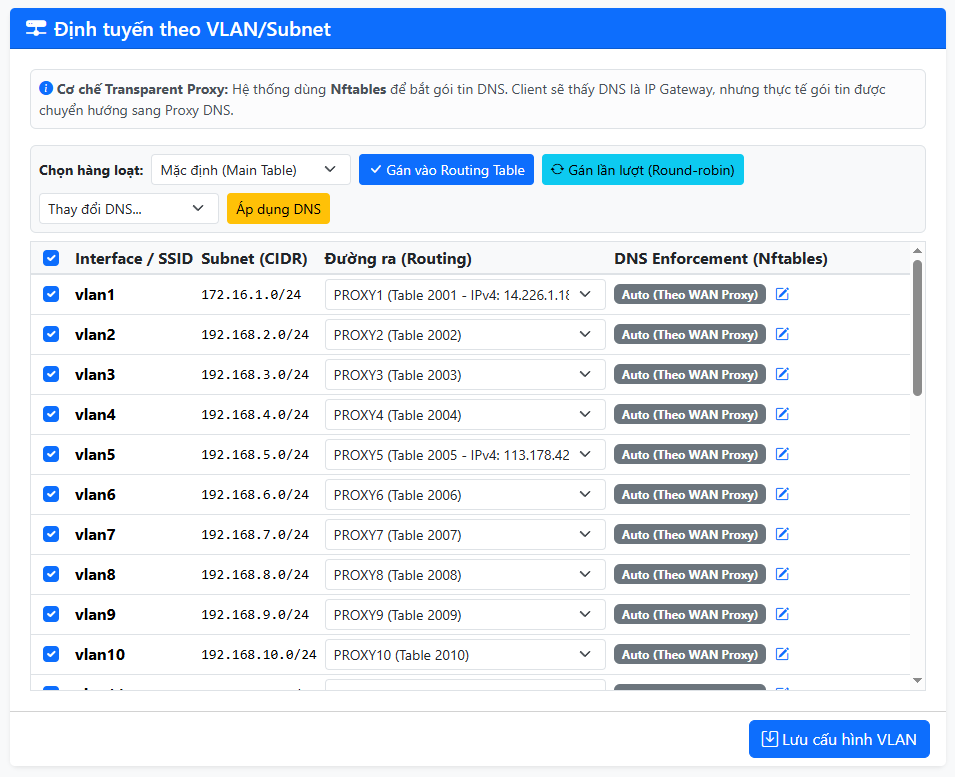
Hoặc bạn có thể gắn nguồn nhanh bằng cách tích chọn các vlan muốn gắn nguồn sau đó:
- Gắn tất cả các vlan vào một nguồn PROXY WAN chỉ định: Chọn hàng loạt -> chọn đường ra Proxy -> Gắn vào Routing Table.
- Gắn lần lượt: Chọn hàng loạt -> Gắn lần lượt (Round-robin).
Cách 2: Định tuyến Thiết Bị (Gắn nhanh cho thiết bị đang kết nối)
Đây là cách nhanh nhất để cấp Proxy cho một chiếc điện thoại hoặc máy tính đang cắm dây mạng/bắt wifi trực tiếp từ Proxy Machine Wifi.
*** Lưu ý:
- Hai chức năng định tuyến theo thiết bị / theo địa chỉ IP dưới đây đếu có thể định tuyến chỉ 1 thiết bị đơn lẻ 1 địa chỉ IP đơn lẻ subnet / 32 đi ra Internet bằng các luồng WAN chỉ định, tuy nhiên cách này kém ẩn danh vì các thiết bị này vẫn có thể dùng chung MAC Address và IP Gateway dẫn tới detect sử dụng chung 1 mạng nội bộ mặc dù địa chỉ IP WAN Public đã khác nhau -> Detect phonfarm…thế nên vẫn khuyên dùng cách 1 để cô lập mạng chuẩn chính xác nhất.
- Ví dụ: Điện thoại A và B kết nối vào cùng 1 điểm truy cập Wifi tên Wifi 2 và được cấp phát dải IP Address 192.168.2.0/24 (ví dụ 192.168.2.2 và 192.168.2.3), mặc dù đã định tuyến đi ra 2 đường WAN PROXY khác nhau nhưng vẫn có chung MAC Address của Vlan2 và IP Gateway 192.168.2.1 -> Phát hiện chung 1 Router.

Các bước thực hiện:
-
Chuyển sang thẻ Định tuyến Thiết Bị. Tại đây, hệ thống sẽ liệt kê danh sách tất cả các máy tính, điện thoại đang kết nối (kèm theo tên thiết bị để bạn dễ nhận biết).
-
Tìm đến đúng thiết bị bạn muốn đổi IP (Ví dụ: DESKTOP-ABC…).
-
Ở cột Đường ra (Routing Table) tương ứng với thiết bị đó, bấm xổ xuống và chọn Proxy WAN bạn muốn dùng.
- DNS có thể thay đổi hoặc để mặc định theo WAN.
-
Bấm nút Lưu cấy hình Thiết bị để hoàn thành.
Cách 3: Gắn Proxy thủ công bằng cách cài IP Tĩnh (Khuyên dùng cho máy tính làm việc cố định)
Nếu bạn có một máy tính làm việc cố định và muốn chắc chắn rằng máy này luôn nhận đúng một Proxy đó (không bị nhảy IP khi khởi động lại máy), bạn cần làm theo 2 bước: Cài IP tĩnh trên máy tính trước, sau đó Thêm IP đó vào Proxy Machine.
Bước 1: Cài đặt IP Tĩnh trên máy tính (Windows)
IP tĩnh giống như việc bạn tự “đóng đinh” số nhà cho máy tính của mình, không để cục mạng tự cấp số ngẫu nhiên nữa.
-
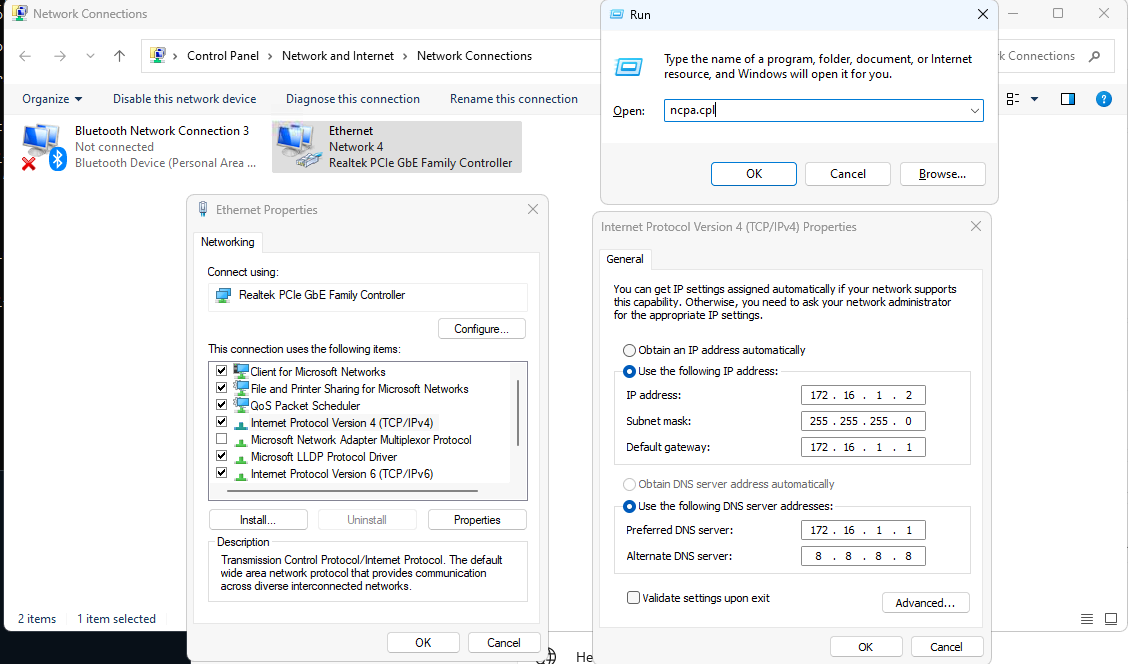
Trên máy tính Windows, mở cài đặt mạng (Network Connections) | hoặc mở cửa sổ RUN (nhấn tổ hợp phím Windows + R) nhập ncpa.cpl + Enter -> Cửa sổ Network Connections mở ra -> Bấm chuột phải vào mạng đang kết nối (thường là Ethernet…) -> Chọn Properties.
-
Tìm và nhấp đúp vào dòng Internet Protocol Version 4 (TCP/IPv4).
-
Tích chọn vào ô “Use the following IP address” và điền thông số tương tự như trong ảnh:
-
IP address: Điền địa chỉ IP bạn muốn đặt (Ví dụ: 172.16.1.2). Lưu ý: 3 cụm số đầu (172.16.1) phải giống với dải mạng của router, cụm cuối (2) bạn có thể chọn từ 2 đến 254, nên bắt đầu từ 2~50 vì mặc định cấu hình DHCP server sẽ cấp phát dải từ 50 trở lên cho thiết bị mặc định.
-
Subnet mask: Nhấp chuột vào tự động hiện 255.255.255.0.
-
Default gateway: Điền IP của Proxy Machine (Ví dụ: 192.168.10.1).
-
DNS server: Có thể điền 8.8.8.8 và 8.8.4.4.
-
-
Bấm OK để lưu lại cấu hình trên máy tính.
Lưu ý:
- Đối với các thiết bị khác như phone / máy tính bảng…kết nối Wifi thì gắn IP tĩnh cũng tương tự, dao diện khác một chút (có thể tự tìm google để biết cách gắn IP tĩnh cho đúng loại thiết bị của bạn) nhưng cần gắn trong đúng dải địa chỉ IP hợp lệ với VLAN của Wifi hiện tại,
- Cần xem thêm bài viết hướng dẫn cấu chia VLAN cho các thiết bị để hiểu rõ hơn về cấu hình địa chỉ IP nội bộ của Proxy Machine. Mỗi máy tính / phone trong mạng nội bộ khi set IP tĩnh luôn phải set IP tĩnh khác nhau.
Bước 2: Thêm IP thủ công trên hệ thống Proxy Machine
Sau khi máy tính đã có “số nhà” cố định (ví dụ là 172.16.1.2), chúng ta sẽ báo cho Proxy Machine biết để cấp Proxy cho số nhà này, hay nói chính xác hơn là chọn đường mạng WAN ra để định tuyến cho địa chỉ IP đó.

- Quay lại trang quản lý Proxy Machine, chuyển sang khu vực Định tuyến Thủ Công.
- Tại cột IP Nguồn IP/Subnet (CIDR), bạn gõ chính xác địa chỉ IP tĩnh vừa cài ở Bước 1 (Ví dụ: 172.16.1.2).
- Tại cột Routing Table, chọn đường truyền Proxy WAN ra ngoài mong muốn để đổi IP.
- DNS: Thay đổi hoặc để mặc định theo WAN.
- Bấm nút + Thêm.
Từ bây giờ, cứ máy tính / thiết bị nào mang đúng địa chỉ IP đã cấu hình truy cập mạng (ví dụ 172.16.1.2), nó sẽ tự động được sử dụng Proxy WAN mà bạn đã chỉ định!
Chúc bạn thao tác thành công! Nếu gặp khó khăn ở bất kỳ bước nào, hãy liên hệ với bộ phận hỗ trợ kỹ thuật của Proxy Machine.