
 Trang chủ
Nếu bạn đang sử dụng phần mềm ảo hóa Hyper-V có sẵn trên Windows (10/11) để cày airdrop, chạy tool hay nuôi tài khoản, việc chia VLAN là bước bắt buộc để tránh tình trạng “chết trùm”.
Nhờ tính năng quản lý mạng cực kỳ mạnh mẽ của Hyper-V, kết hợp với thiết bị Proxy Machine, bạn có thể dễ dàng gán cho mỗi máy ảo một địa chỉ IP LAN và một dải mạng (VLAN) hoàn toàn độc lập chỉ với 1 sợi dây cáp mạng duy nhất cắm từ Proxy Machine vào máy tính của bạn.
Dưới đây là các bước thiết lập chi tiết.
Chuẩn bị môi trường – Kích hoạt Hyper-V trên Windows 10/11
Từ ảo hóa cho tới giả lập thì trong khuân khổ kiến thức hệ thống Proxy Machine sẽ cần dựa rất nhiều vào Hyper-V, do đó bắt buộc máy tính của bạn cần đảm bảo đã kích hoạt Hyper-V theo các bước sau:
- Tìm kiếm Turn Windows features on or off trong ô Search của Windows.

- Tích chọn Hyper-V, Virtual Machine Platform, Windows Hypervisor Platform và bấm OK.

- Khởi động lại máy tính để hoàn tất (quá trình khởi động đôi lúc sẽ hơi chậm 5-15 phút, có thể hiển thị Updating…).

Lưu ý: Nếu đã kích hoạt khi kiểm tra trong cửa sổ Windows Features mà Hyper-V đã kích hoạt sẵn thì bỏ qua.
I. Hướng dẫn chia VLAN cho máy ảo Hyper-V
Bước 1: Tạo Card mạng “Cầu nối” (Virtual Switch) trên Hyper-V
Để các máy ảo có thể “nhìn thấy” đường truyền từ Proxy Machine, việc đầu tiên bạn cần làm là tạo một cây cầu nối (Virtual Switch) giữa phần mềm Hyper-V và Card mạng vật lý (cổng cắm dây LAN) trên máy tính của bạn.
-
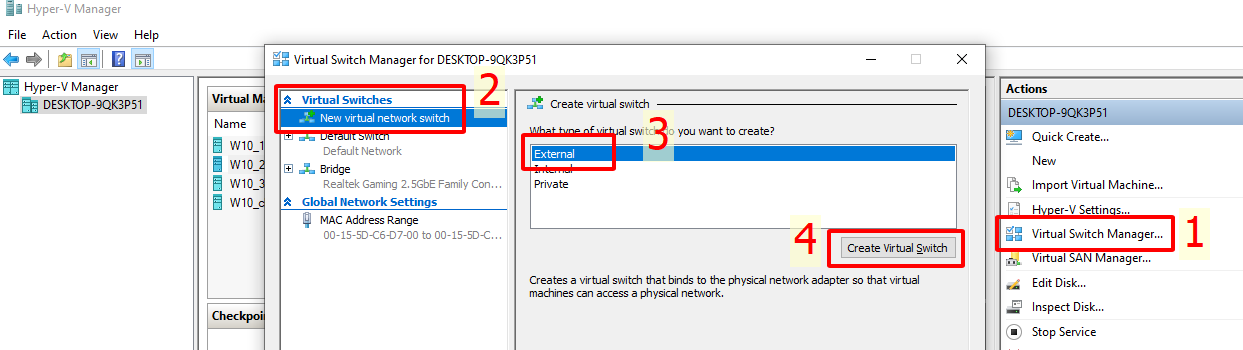
Mở phần mềm Hyper-V Manager trên máy tính.
-
Ở cột bên phải (Actions), bạn tìm và bấm vào dòng Virtual Switch Manager…

-
Trong cửa sổ mới hiện ra:
-
Chọn New virtual network switch ở cột bên trái.
-
Chọn loại (Type) là External (Nghĩa là kết nối trực tiếp ra ngoài mạng thật).
-
Bấm nút Create Virtual Switch.
-
-
Tiếp theo, bạn cần cấu hình cho Switch ảo vừa tạo:
-
Name (Tên): Đặt một cái tên dễ nhớ (Ví dụ: LAN Proxy Machine).
-
Connection type (Loại kết nối): Chọn External network.
-
Chọn Card mạng (Cực kỳ quan trọng): Ở danh sách thả xuống ngay bên dưới dòng External network, bạn phải chọn đúng tên Card mạng vật lý (Card LAN) mà bạn đang dùng để cắm dây mạng từ Proxy Machine sang máy tính. (Ví dụ: Realtek PCIe GbE Family Controller, thông thường sẽ có 1 hoặc 2 card là card mạng dây và mạng Wifi).

-
Đảm bảo ô Allow management operating system to share this network adapter ĐÃ ĐƯỢC TÍCH.
-
-
Bấm Apply rồi OK để lưu lại. Quá trình tạo Switch có thể làm mạng trên máy bạn bị ngắt kết nối trong vài giây.

Bước 2: Gắn Card mạng ảo và Tag VLAN ID cho Máy ảo
Sau khi đã có “cây cầu” (Virtual Switch), bây giờ chúng ta sẽ kéo đường mạng này vào máy ảo và “gắn thẻ” (Tag) VLAN ID tương ứng mà bạn đã tạo trên Proxy Machine.
-
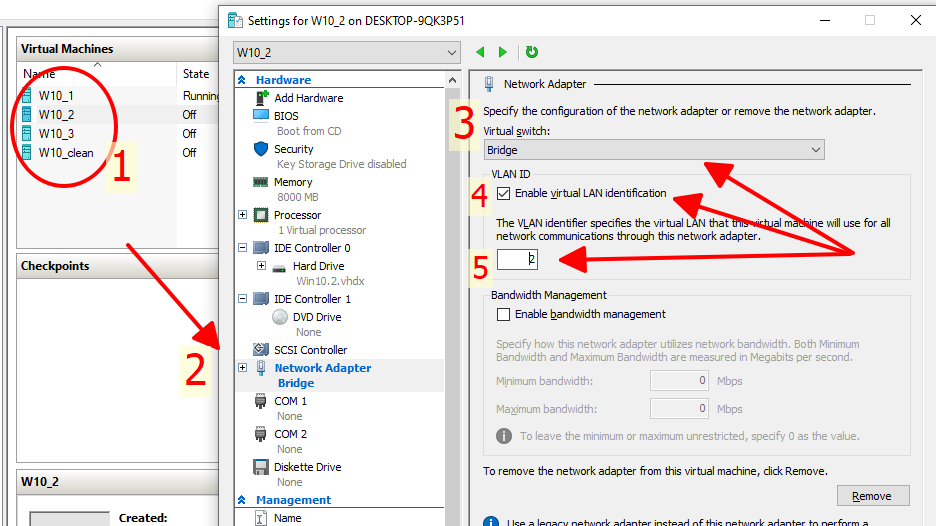
Tại giao diện chính của Hyper-V Manager, click chuột phải vào Máy ảo mà bạn muốn gắn mạng -> Chọn Settings… (Cài đặt).

-
Cửa sổ Settings hiện ra, bạn nhìn sang cột bên trái (Hardware): Tìm và click vào mục Network Adapter (Card mạng).
-
Nhìn sang khung bên phải, ở khu vực Network Adapter -> Virutal switch, bạn bấm mũi tên thả xuống và chọn đúng cái tên Switch ảo bạn vừa tạo ở Bước 1 (Ví dụ: LAN Proxy Machine hoặc trong hình ảnh mình đã đặt tên trước đó là Bridge).

-
Thao tác quan trọng nhất: Gắn thẻ VLAN (Tagging VLAN) -> Ngay bên dưới ô chọn Virtual switch, bạn sẽ thấy phần VLAN ID -> Tích chọn vào ô vuông “Enable virtual LAN identification” (Bật tính năng nhận diện mạng LAN ảo).
-
Ô nhập số liệu VLAN sẽ sáng lên. Bạn hãy nhập ID VLAN mà bạn đã khởi tạo sẵn trên Proxy Machine (Ví dụ: Nhập số 2 để máy ảo này thuộc mạng VLAN 2).
-
Bấm Apply rồi OK để hoàn tất cấu hình.

Mẹo: Với các máy ảo tiếp theo (Máy 2, Máy 3…), bạn chỉ cần lặp lại Bước 2 này và thay đổi con số VLAN ID thành 3,4,5…100…200… tương ứng với danh sách mạng bạn đã tạo trên Proxy Machine.
Bước 3: Khởi động và Kiểm tra kết quả “Cô lập mạng”
Bây giờ là lúc bạn tận hưởng thành quả.
-
Bấm chuột phải vào máy ảo muốn khởi động và chọn Start.

-
Chờ máy ảo khởi động lên mạng.
-
Trong máy ảo, bạn có thể kiểm tra địa chỉ IP bằng cách mở cửa sổ Command Prompt (CMD) và gõ lệnh:
-
Lệnh xem list MAC Address table: arp -a
-
Lệnh xem cấu hình địa chỉ IP: ipconfig /all
-

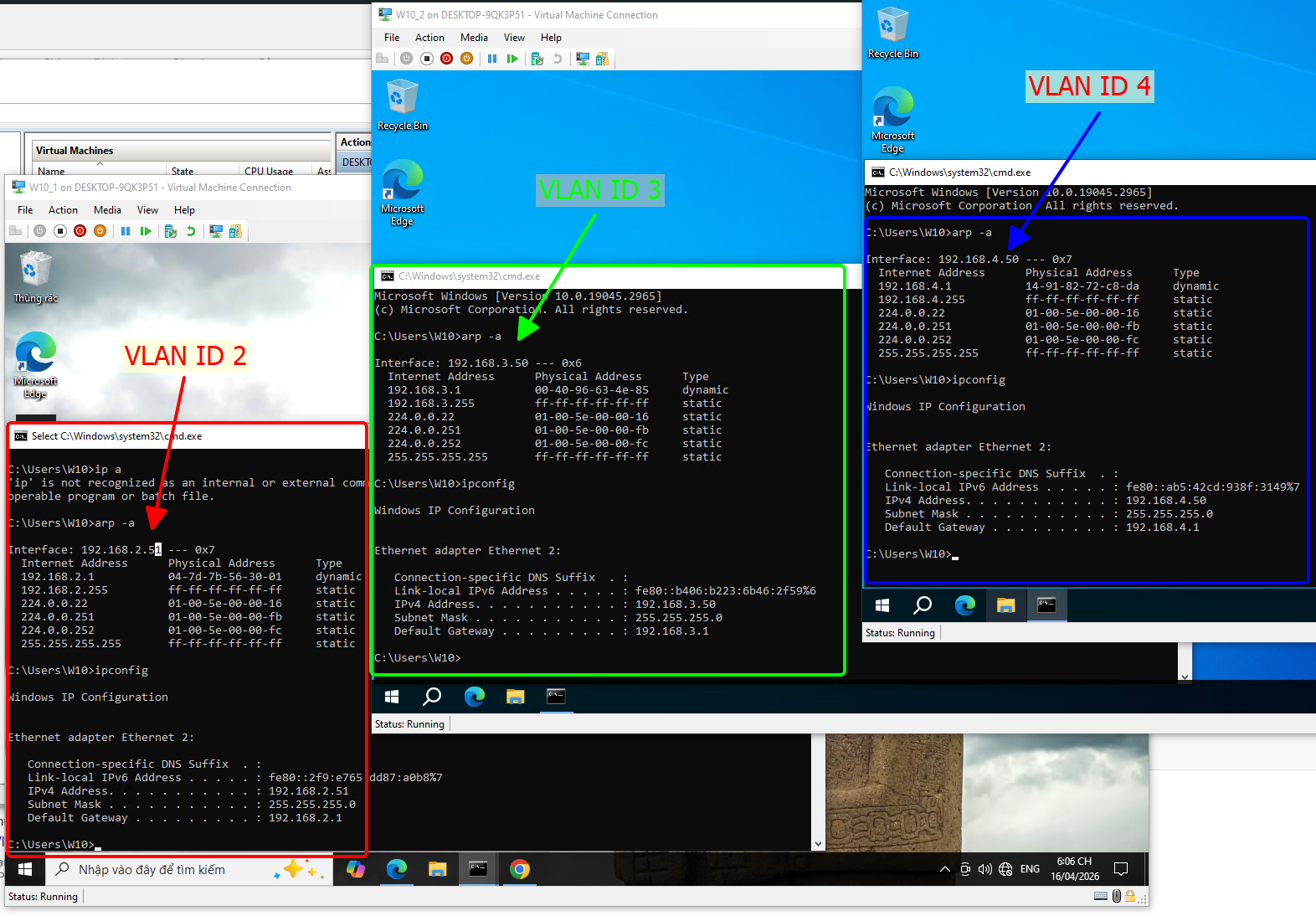
💡 Đọc hiểu kết quả (Như trong hình minh họa): Khi bạn so sánh kết quả lệnh arp -a và ipconfig giữa 3 máy ảo, bạn sẽ thấy điều kỳ diệu:
-
Máy ảo số 1 (VLAN 2): Được Proxy Machine cấp phát một dải địa chỉ IP và MAC Gateway hoàn toàn riêng biệt (Ví dụ: IPv4 Address là 192.168.2.51 và Default Gateway là 192.168.2.1).
-
Máy ảo số 2 (VLAN 3): Lại được cấp một dải IP và MAC Gateway khác hẳn (Ví dụ: IPv4 Address là 192.168.3.50 và Default Gateway là 192.168.3.1).
- Máy ảo số 3 (VLAN 4): Lại được cấp một dải IP và MAC Gateway khác nữa (Ví dụ: IPv4 Address là 192.168.4.50 và Default Gateway là 192.168.4.1).
Điều này chứng tỏ: Hai máy ảo này đang bị “nhốt” vào 2 căn phòng hoàn toàn cách ly nhau. Chúng không thể nhìn thấy nhau, và toàn bộ lưu lượng truy cập internet (traffic) của Máy 1 sẽ đi qua đường ống của VLAN 21 (có thể đang được bạn gắn Proxy Mỹ), trong khi traffic của Máy 2 sẽ đi qua đường ống của VLAN 22 (có thể đang được bạn gắn Proxy Nhật).
Hệ thống máy ảo của bạn đã được bảo vệ tuyệt đối!
II. Cách gắn Vlan cho máy ảo VMWare
Khác với Hyper-V có sẵn ô nhập VLAN ID, phần mềm VMware Workstation lại không hỗ trợ gán VLAN ID trực tiếp vào từng máy ảo một cách dễ dàng.
Để giải quyết vấn đề này, chúng ta sẽ áp dụng một phương pháp lai (Hybrid) cực kỳ thông minh: Sử dụng sức mạnh ngầm của Windows (Hyper-V Switch) để tạo ra các “Card mạng VLAN ảo”, sau đó kết nối máy ảo VMware vào các card mạng này.
Đừng lo lắng nếu nghe có vẻ phức tạp! Đội ngũ kỹ thuật Proxy Machine đã viết sẵn một công cụ tự động (Script PowerShell) giúp bạn khởi tạo hàng chục Card mạng VLAN chỉ với vài thao tác nhấn số.
***Lưu ý:
- Như đã giải thích là cách này cần có Hyper-V nên hãy đảm bảo đã kích hoạt theo hướng dẫn ở đầu bài viết (Hyper-V và Windows Hypervisor Platform).
- VMware Workstation (và VMware Player) từ 15.5.5 trở lên mới hỗ trợ chạy song song cùng Hyper-V.
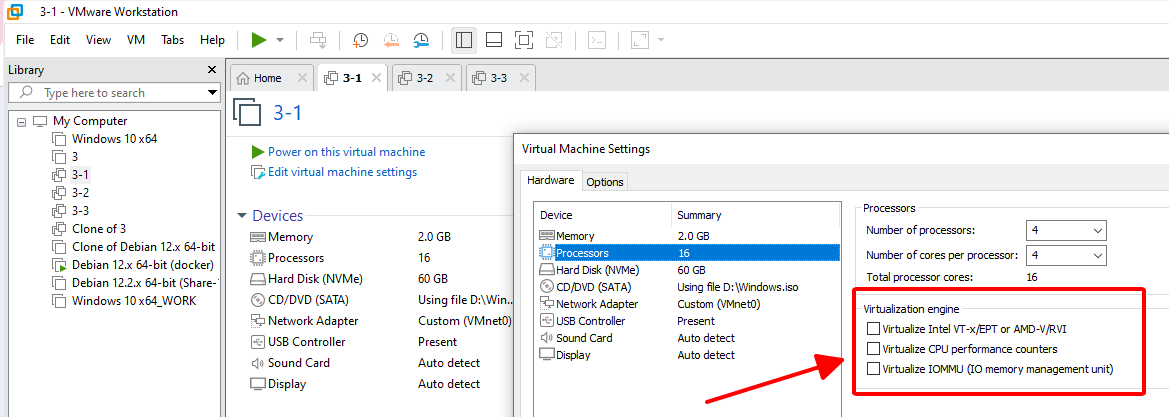
- Đôi khi có thể cần tắt các tính năng Virtualization engine thì máy ảo VMware mới chạy được.
Bước 1: Khởi chạy Script tạo Card mạng VLAN tự động
-
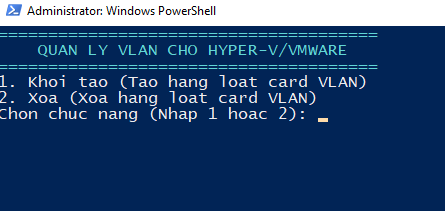
Mở File Script (File .ps1 hoặc .bat do Proxy Machine cung cấp) bằng cách bấm chuột phải vào file *.ps1 -> Chọn Run with PowerShell.

-
Có 2 tùy chọn 1 là khởi tạo vswitch card mạng ảo và 2 là xóa, hãy nhập 1 rồi bấm Enter.

-
Script sẽ liệt kê danh sách các card mạng vật lý đang có trên máy tính của bạn.
-
Trong màn hình này, hãy quan sát kỹ tên Card mạng đang cắm dây LAN từ thiết bị Proxy Machine sang máy tính (Ví dụ trong ảnh, số thứ tự thứ 2 Ethernet Gateway: 172.16.1.1 là Proxy Machine) -> Nhập theo số thứ tự để chọn card mạng và bấm Enter.

- Lưu ý nếu bị lỗi các dòng CODE màu đỏ…là đang xung đột với Vswitch đã tạo với Hyper-V, hãy bỏ qua lỗi này và tiếp tục không có vấn đề gì, nhưng về cơ bản là nếu cổng mạng nào đã tạo vSwitch với Hyper-V thông thường rồi thì không tạo với VMware nữa, vẫn muốn tạo thì hãy mở Hyper-V lên và xóa nó đi rồi chạy lại script powershell này lại lần thứ 2.
-
-
Tiếp theo, hệ thống sẽ yêu cầu nhập số VLAN ID bắt đầu và kết thúc. Ví dụ Vlan ID bắt đầu = 2. VLAN ID kết thúc = 4 thì sẽ khởi tạo 3 card mạng ảo vSwitch lần lượt = 2,3,4.
-
Start VLAN ID: Nhập số VLAN đầu tiên bạn muốn tạo (Ví dụ: 2).
-
End VLAN ID: Nhập số VLAN cuối cùng bạn muốn tạo (Ví dụ: 4 để tạo 3 mạng, hoặc 33 để tạo 32 vlan ID nếu bạn muốn tạo đủ dàn mặc định).

-
Nhập xong bấm Enter.
-
-
Quá trình tạo tự động bắt đầu. Màn hình sẽ hiện tiến trình tạo các Hyper-V Virtual Ethernet Adapter #…

-
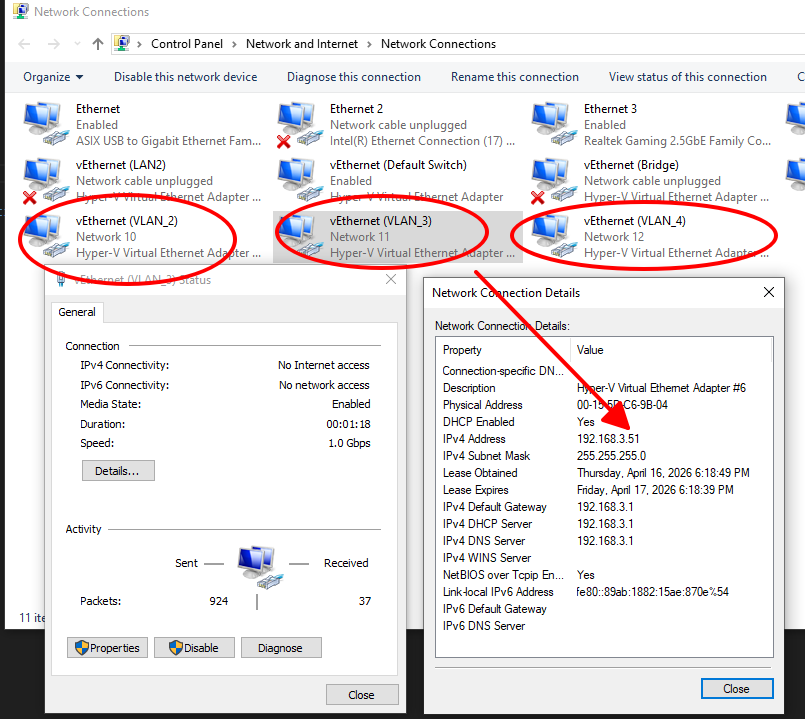
Sau khi chạy xong thì cửa sổ Powershell sẽ tự đóng lại, bạn có thể mở Control Panel -> Network Connections trên Windows để kiểm tra. Bạn sẽ thấy hàng loạt Card mạng ảo mang tên vEthernet (Vlan…) đã được sinh ra với địa chỉ IPv4 được Proxy Machine Wifi cấp phát theo dải IP của các VLAN khác nhau!




Bước 2: Đưa các Card mạng VLAN vào hệ thống VMware (Virtual Network Editor)
Bước này giúp VMware “nhận diện” các card mạng ảo mà ta vừa tạo ở Bước 1.
-
Mở phần mềm VMware Workstation.
-
Trên thanh menu trên cùng, chọn Edit -> Chọn Virtual Network Editor…

-
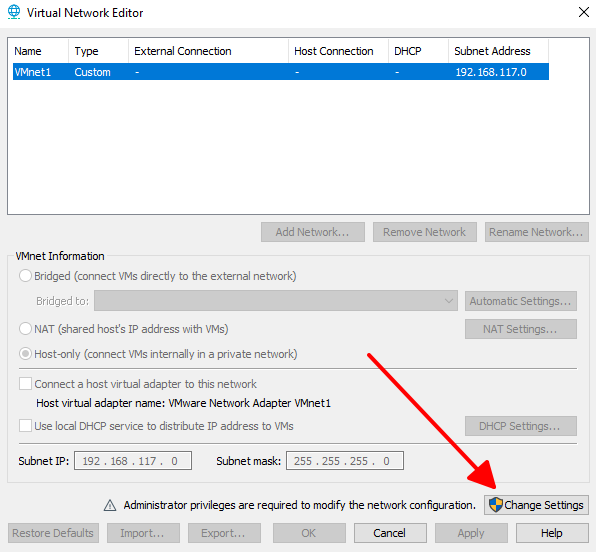
Trong cửa sổ hiện ra, bấm vào nút Change Settings (có biểu tượng khiên bảo mật) ở góc dưới bên phải để cấp quyền chỉnh sửa.

-
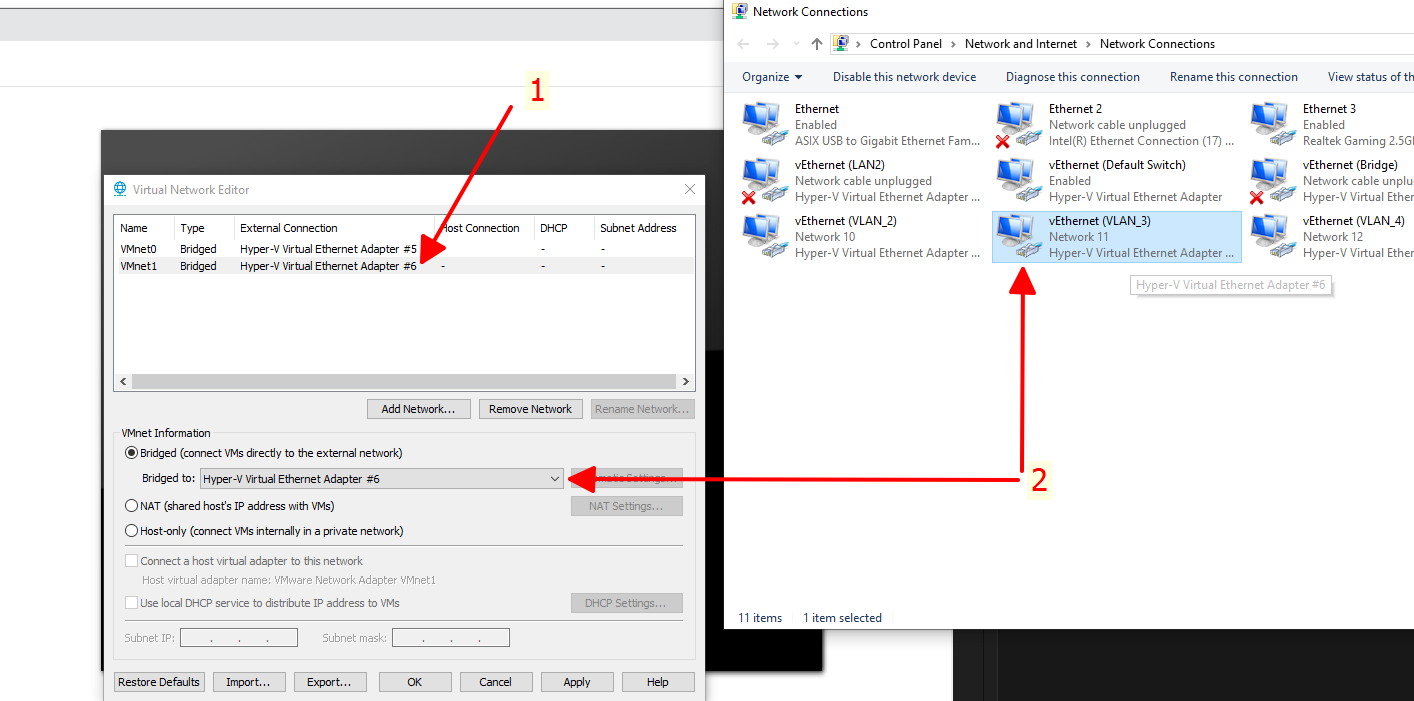
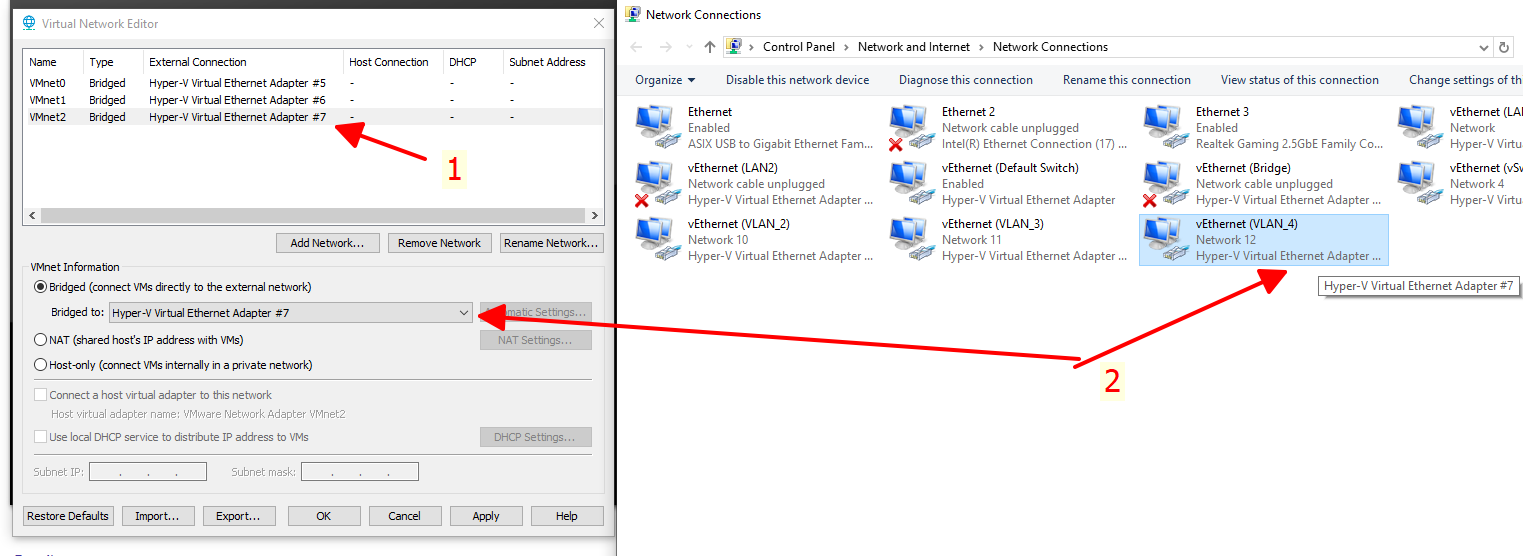
Bấm nút Add Network… để thêm một mạng ảo mới cho VMware (ví dụ mình có 3 máy ảo và muốn cô lập mạng cho chúng thì cần 3 mạng ảo, trong ví dụ này mình đã co smangj ảo Vmnet0 và Vmnet1, mình sẽ thêm Vmnet2 tổng là 3 mạng ảo) .

-
Chọn một tên mạng bất kỳ (Ví dụ: VMnet2, VMnet3…) rồi bấm OK.
-
-
Cấu hình cầu nối (Bridging):
-
Chọn cái mạng bạn vừa thêm (Ví dụ VMnet0).
-
Chọn mục Bridged (Connect VMs directly to the external network).
-
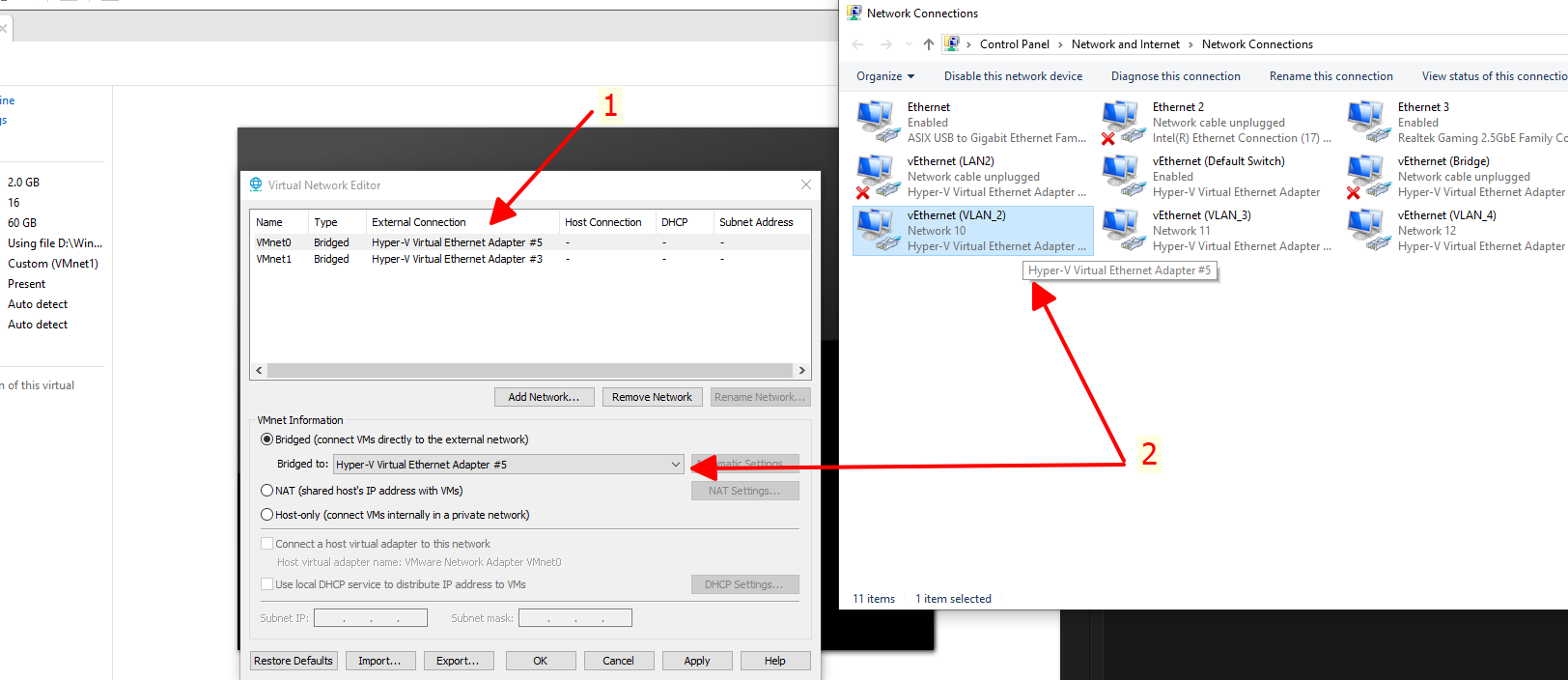
Tại ô Bridged to: sổ danh sách xuống và chọn đúng cái Hyper-V Virtual Ethernet Adapter #… mà script đã tạo ở Bước 1.
-
Lưu ý: Script tự động tạo vSwitch ở bước 1 tạo ra các mạng ảo tên vEthernet (VLAN_2) hiển thị trong Network Connections, nhưng tên thật của nó là Hyper-V Virtual Ethernet Adapter #X (X bắt đầu từ 1,2,3,4…tăng dần).

-
Lặp lại lần lượt cho các mạng ảo khác, mỗi mạng ảo hãy nối vào một Adapter mạng Vlan khác nhau đã tạo. Ví dụ Vmnet1 -> vEthernet VLAN_3 (Hyper-V Virtual Ethernet Adapter #6).

-
Ví dụ Vmnet2 -> vEthernet VLAN_4 (Hyper-V Virtual Ethernet Adapter #7).

-
-
Nếu có nhiều máy ảo hơn thì lặp lại thao tác Add Network cho các VLAN tiếp theo (Ví dụ tạo VMnet3 rồi Bridge nó với Hyper-V Virtual Ethernet Adapter #8…).
-
Cuối cùng, bấm Apply và OK để lưu toàn bộ hệ thống mạng của VMware.


Bước 3: Cấp Card mạng cho từng Máy ảo
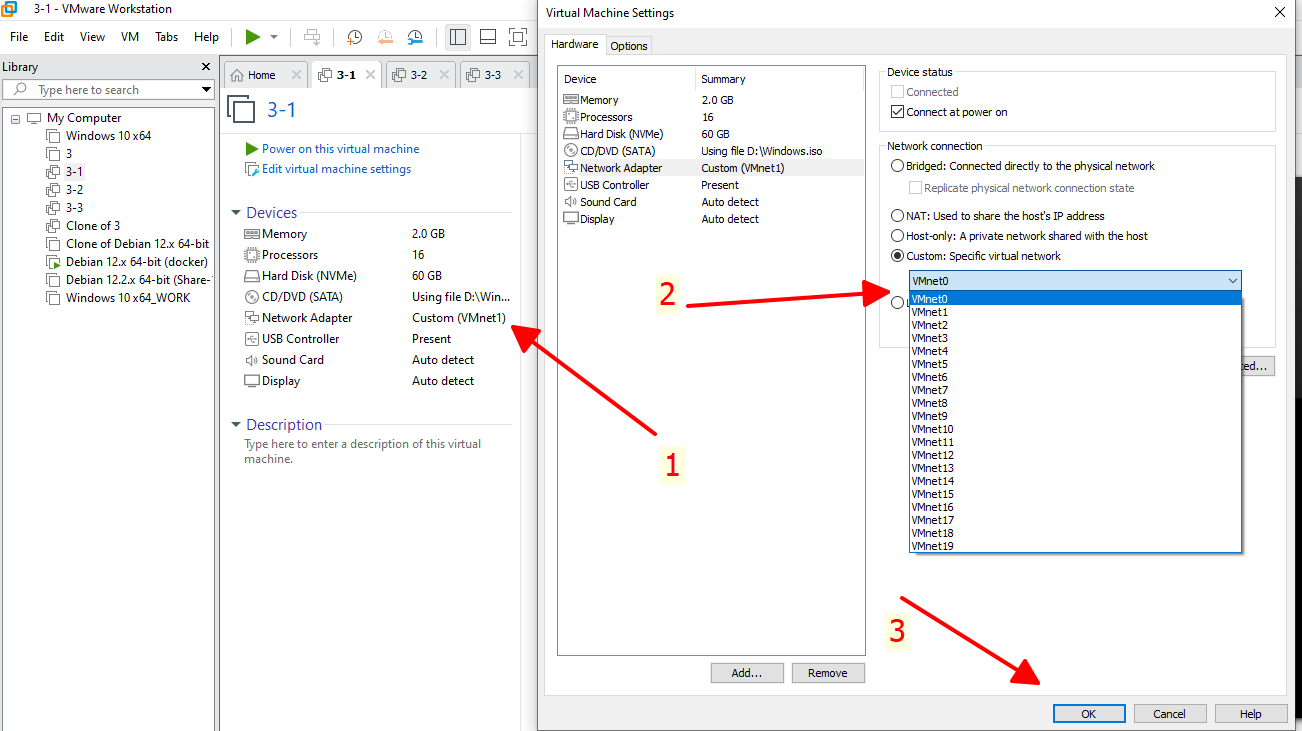
Quá trình chia VLAN cho máy ảo VMware: (1) vEthernet (VLAN_X) -> (2) VMnetX -> (3) Cấp Card mạng cho máy X.
Giải thích mô tả sơ đồ cấu hình:
- (1) vEthernet (VLAN_X): Card mạng ảo khởi tạo từ Hyper-V script powershell ở bước 1.
- (2) VMnetX: Mạng ảo của VMware tạo ở bước 2, trong đó X bắt đầu từ 0,1,2,3…
- (3) Cấp Card mạng cho máy X: Là quá trình gắn card mạng VMnet vào máy ảo -> cô lập mạng chia VLAN cho các mạng ảo để về sau dễ dàng FAKE IP ẩn danh với Proxy Machine.
Sau các thao tác ở bước 1 và 2 thì giờ đây, bạn đã có một kho “ống nước mạng” đã được dán nhãn VLAN. Việc cuối cùng chỉ là cắm ống vào máy ảo là thực hiện bước (3) Cấp Card mạng cho máy X.
-
Trong giao diện VMware, bấm chuột trái vào máy ảo muốn gắn VLAN -> Bấm vào Custom ở mục Devices -> Network Adapter.
-
Tại mục Network Adapter -> Chọn tùy chọn Custom: Specific virtual network. Ở danh sách xổ xuống, chọn mạng VMnetX đã cấu hình ở Bước 2.
-
Bấm OK.
-
Nếu bạn có nhiều máy ảo hơn thì làm lại từ bước 1 tới bước 3 nhưng chọn VMnet tăng dần, ví dụ ở Bước 1&2 -> tôi đã tạo 3 card mạng ảo VLAN và gán vào 3 mạng ảo VMnet của VMware thì sẽ cấu hình như sau:
-
- vEthernet (VLAN_2) -> VMnet0 -> Cấp Card mạng cho máy 1
- vEthernet (VLAN_3) -> VMnet1 -> Cấp Card mạng cho máy 2
- vEthernet (VLAN_4) -> VMnet2 -> Cấp Card mạng cho máy 3
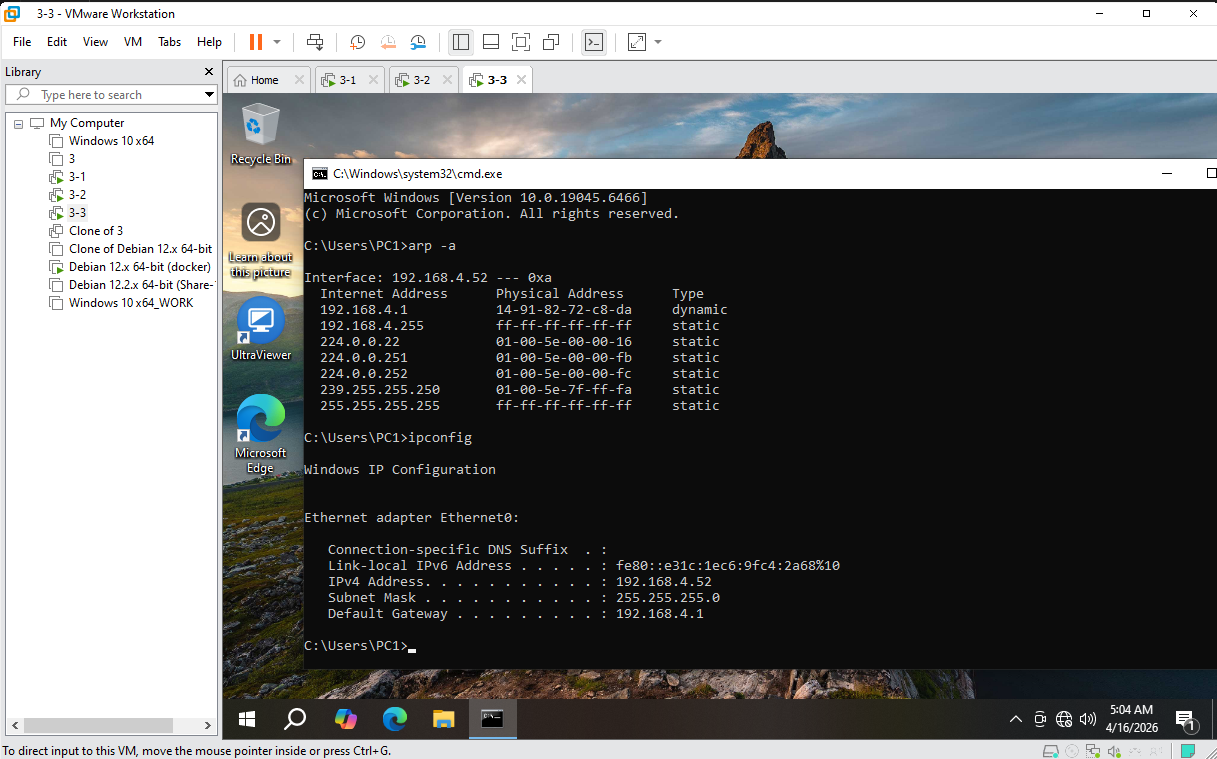
Kết quả: Khi bạn khởi động máy ảo, kiểm tra địa chỉ IP được cấp phát thì mỗi máy sẽ được cô lập mạng riêng giống như Hyper-V. Có thể thấy thông báo của Windows là Do you wan to allow your PC to be discoverable by other PCs and devices on this network? -> nghĩa là PC đã nhận diện địa chỉ MAC Address mới của VLAN này và coi nó là một mạng mới và hỏi lại có cho phép chia sẻ dữ liệu trong mạng mới này không (xem hình ảnh dưới).

Ví dụ có nhiều máy:
- Máy 1 sẽ đi qua đường hầm VMnet0 -> Ra card mạng VLAN 2 ảo -> Nhận IP 192.168.2.X.
- Máy 2 sẽ đi qua đường hầm VMnet1 -> Ra card mạng VLAN 3 ảo -> Nhận IP 192.168.3.X.
- Máy 3 sẽ đi qua đường hầm VMnet2 -> Ra card mạng VLAN 4 ảo -> Nhận IP 192.168.4.X.

Bạn đã cô lập thành công 100% đường truyền mạng trên VMware mà không cần đầu tư thêm phần cứng đắt tiền!
Có thể kiểm tra trên máy ảo bằng CMD -> lệnh “arp -a” để xem địa chỉ MAC Gateway sẽ trùng với địa chỉ MAC ở trang quản trị Proxy Machine “Quản lý VLANs“, và đương nhiên các bạn có thể thay đổi địa chỉ MAC này bất kỳ lúc nào để làm sạch đường mạng nếu cần thiết.
