Trang chủ
Khi chạy tool MMO, cày airdrop hay nuôi tài khoản trên các phần mềm giả lập Android (như LDPlayer, Nox, MEmu…), một sai lầm chết người mà nhiều người mắc phải là để tất cả các cửa sổ giả lập dùng chung đường mạng của máy tính gốc.
Kể cả khi bạn dùng app Proxy cài trong từng giả lập, các nền tảng (Facebook, TikTok, Shopee) vẫn có thể quét được địa chỉ MAC thật của máy tính hoặc phát hiện IP nội bộ (Local IP) trùng nhau, dẫn đến khóa tài khoản hàng loạt.
Giải pháp là “ép” mỗi cửa sổ giả lập phải cắm vào một cổng mạng VLAN riêng biệt của Proxy Machine. Để làm được điều này, chúng ta sẽ sử dụng phương pháp “Hybrid” (mượn Card mạng ảo của Windows) tương tự như cách làm với VMware.
Bước chuẩn bị: Tạo Card mạng VLAN ảo trên máy tính
Trước khi thao tác trên LDPlayer, bạn phải đảm bảo máy tính của mình đã được tạo sẵn các Card mạng VLAN ảo (Tên thường là Hyper-V Virtual Ethernet Adapter #…).
Nếu bạn chưa làm bước này, vui lòng chạy Script PowerShell tự động do Proxy Machine cung cấp. Xem lại hướng dẫn chi tiết tại bài viết Hướng dẫn chia VLAN cho Máy ảo PC (VMware / Hyper-V)
Bước 1: Bridge mạng và chọn card mạng VLAN.
Đảm bảo đã tạo xong số lượng card mạng ảo VLAN cần thiết theo số lượng phone giả lập mong muốn tương ứng, tiếp theo hãy chia vlan cho giả lập theo hướng dẫn dưới đây.
-
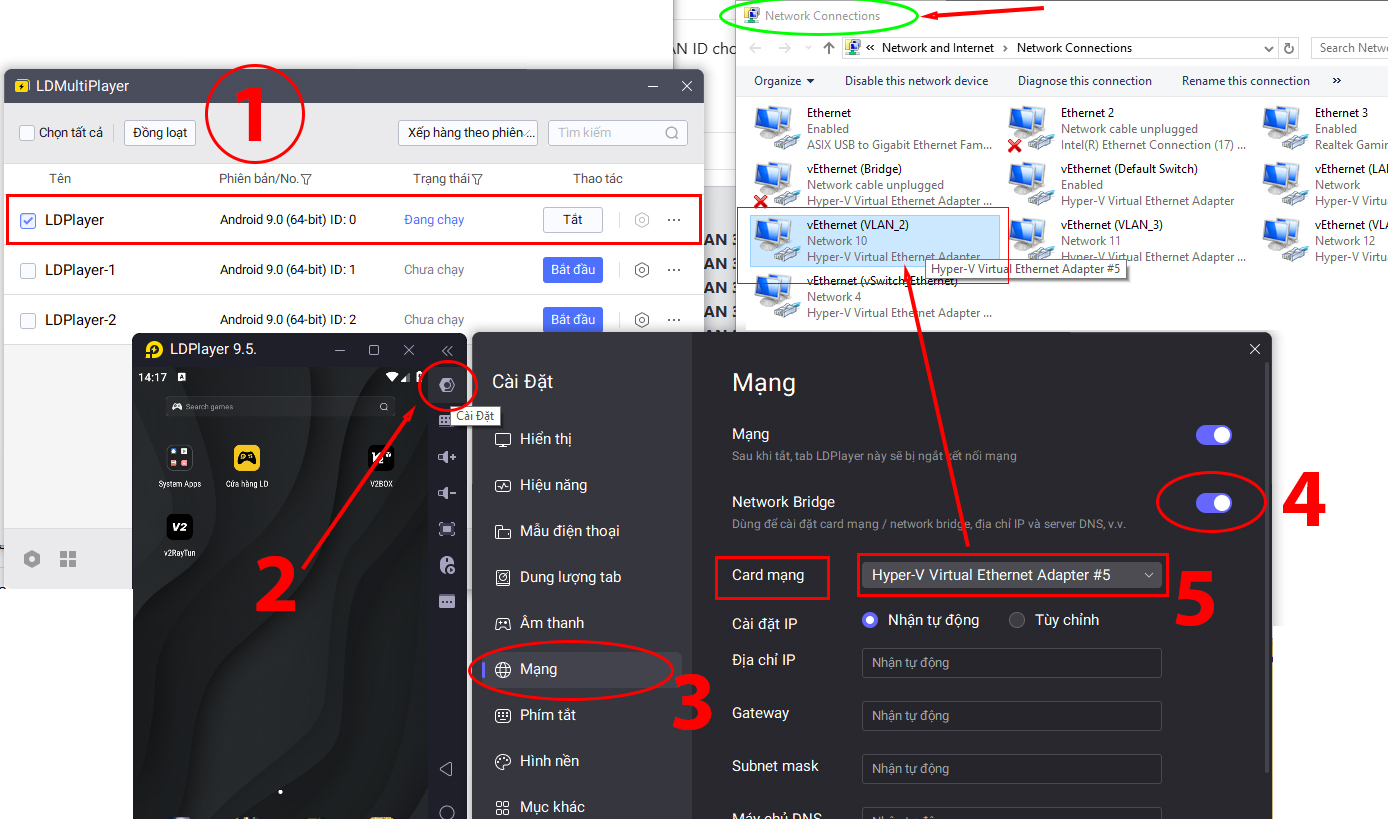
Khởi động LDPlayer (có thể mở từ LDMultiPlayer hoặc mở từ bất kỳ cách nào).
-
Bấm vào biểu tượng Cài đặt (Bánh răng) ở thanh menu bên phải.
-
Chọn tab Cài đặt Mạng (Network).
-
Tại mục Chế độ mạng (Network mode), hãy tích chọn Chế độ Network Bridge (Cầu nối mạng):
-
Giải thích: Mặc định thì LDPlayer xài chung mạng với máy thật (NAT).
-
Bạn phải chuyển nó sang chế độ Bridge để nó có thể “nhận” IP trực tiếp từ Proxy Machine -> Ở bước này có thể LDPlayer sẽ hỏi yêu cầu cài driver thì đồng ý và Restart khởi động lại giả lập.
-
- Chọn card mạng sau đó bấm Lưu (các thông số mặc định như IP DHCP tự động…) -> Nếu được hỏi hãy xác nhận khởi động lại giả lập một lần nữa để hoàn tất: Tương tự như cách gắn mạng với VMware, hãy chọn Card mạng Hyper-v….#X đã khởi tạo bằng script Shell mà mình đã hướng dẫn rất cụ thể trong phần trước.
5 bước này bạn hãy thực hiện lại nó lần lượt với các Instance giả lập khác nhau để cô lập mạng cho mỗi giả lập phone 1 đường truyền riêng biệt. Ví dụ:
- Hyper-V Virtual Ethernet Adapter #5 = VLAN 2 -> Gắn cho phone ảo thứ nhất.
- Hyper-V Virtual Ethernet Adapter #6 = VLAN 3 -> Gắn cho phone ảo thứ hai.
- Hyper-V Virtual Ethernet Adapter #7 = VLAN 4 -> Gắn cho phone ảo thứ ba.


Bước 2: Kiểm tra thành quả “Cô lập mạng” bên trong Android

Để chắc chắn 100% rằng cửa sổ giả lập này đã đi đúng vào đường hầm VLAN và được Proxy Machine bảo vệ, bạn hãy vào thẳng hệ điều hành Android bên trong giả lập để check:
-
Mở ứng dụng Cài đặt (Settings) của Android -> Chọn Mạng và Internet -> Chọn Wi-Fi.
-
Bấm vào biểu tượng bánh răng (hoặc bấm giữ) ở mạng Wifi đang kết nối (thường có tên là WiredSSID).
-
Kéo xuống phần Chi tiết mạng (Network details) hoặc Nâng cao (Advanced).
💡 Đọc hiểu thông số: Hãy nhìn vào các bức ảnh kiểm tra và so sánh giữa 2 cửa sổ LDPlayer khác nhau, bạn sẽ thấy sự khác biệt hoàn toàn (lưu ý địa chỉ MAC ở đây là MAC của LDPlayer giả lập cho phone chứ không phải MAC Gateway, về cơ bản là mọi thông số đều đã khác nhau và cô lập hoàn toàn mạng):
-
Cửa sổ giả lập số 1:
-
Địa chỉ IP (IP Address): 192.168.2.56 (Thuộc dải VLAN 2).
-
Cổng mặc định (Gateway): 192.168.2.1.
-
-
Cửa sổ giả lập số 2:
-
Địa chỉ IP (IP Address): 192.168.3.56 (Thuộc dải VLAN 3).
-
Cổng mặc định (Gateway): 192.168.3.1.
-
-
Cửa sổ giả lập số 3:
-
Địa chỉ IP (IP Address): 192.168.4.54 (Thuộc dải VLAN 4).
-
Cổng mặc định (Gateway): 192.168.4.1.
-
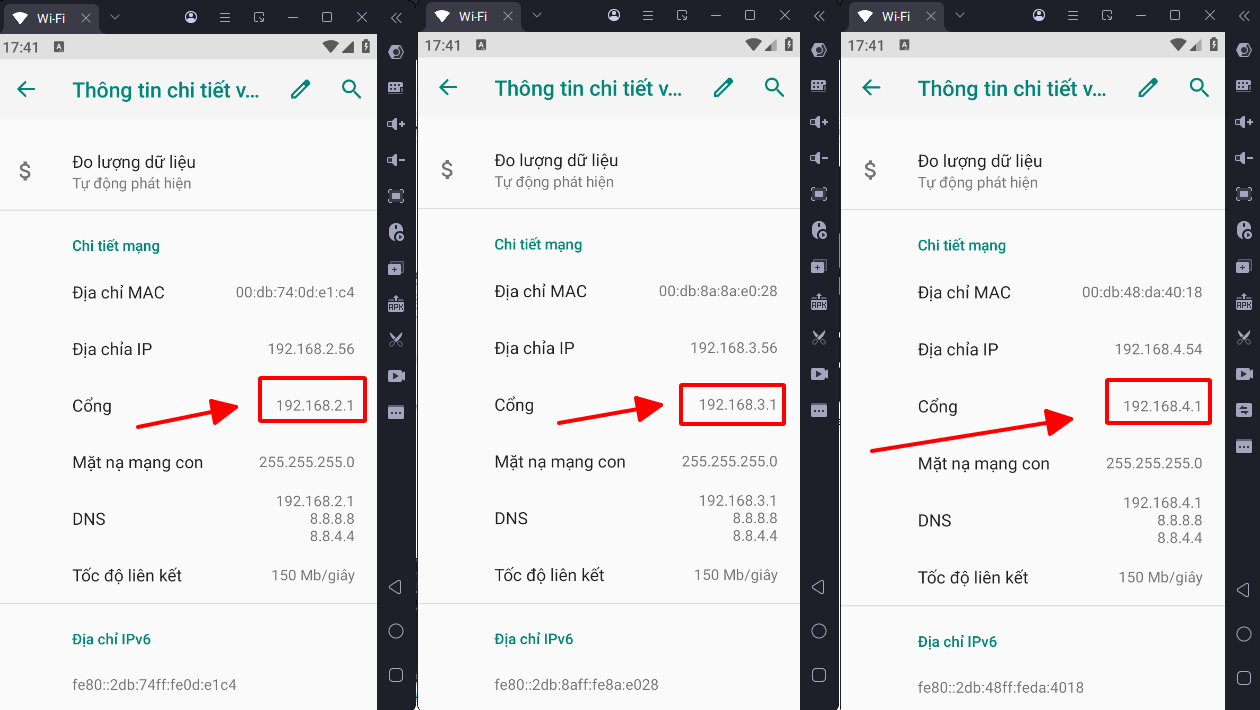
Kết luận: Bằng cách này, ứng dụng Facebook hay TikTok cài trên giả lập số 1 và số 2 sẽ ghi nhận thông tin phần cứng mạng (MAC Gateway) và IP (Proxy được gắn trên VLAN đó) hoàn toàn khác nhau. Dàn Phone Farm chạy bằng phần mềm giả lập của bạn đã được cô lập tuyệt đối và an toàn tối đa!
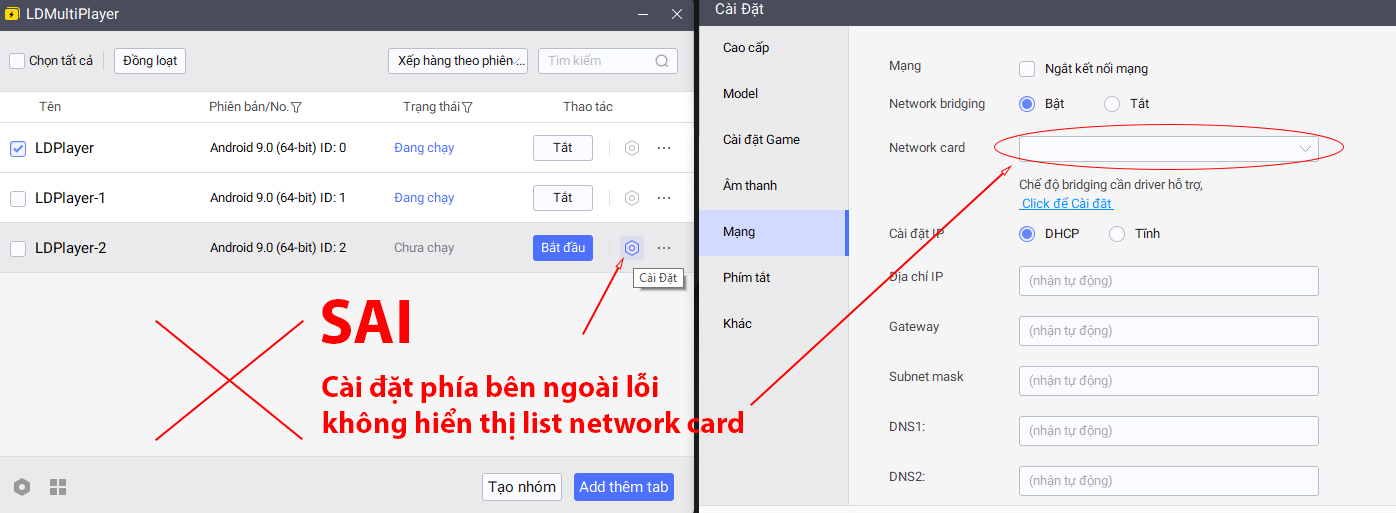
⚠️ Lưu ý: KHÔNG bấm vào nút Cài Đặt của Instance giả lập điện thoại trong LDMultiPlayer (quản lý nhiều phone giả lập cùng lúc), vì LDPlayer chưa tối ưu phần cài đặt mạng này -> dẫn tới không hiển thị danh sách card mạng bridge.