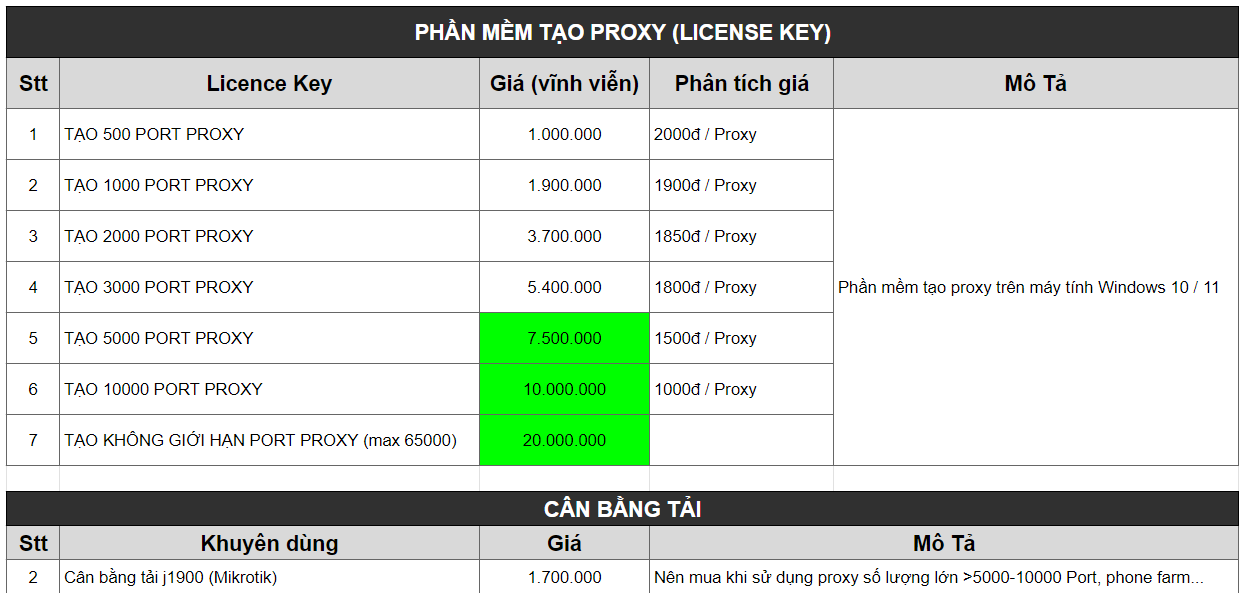
3. Hướng Dẫn Sử Dụng Proxy Machine V6
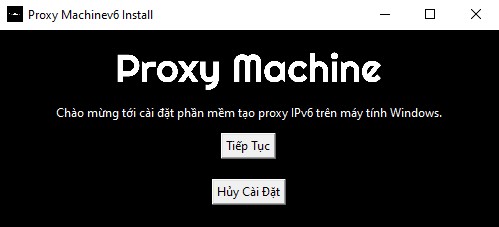
Sau khi cài đặt và đăng nhập thành công, anh em thực hiện các bước sau để tạo Proxyv6 và sử dụng
.

Bước 1: Cấu hình Proxy (có thể bỏ qua bước này để thông số mặc định)
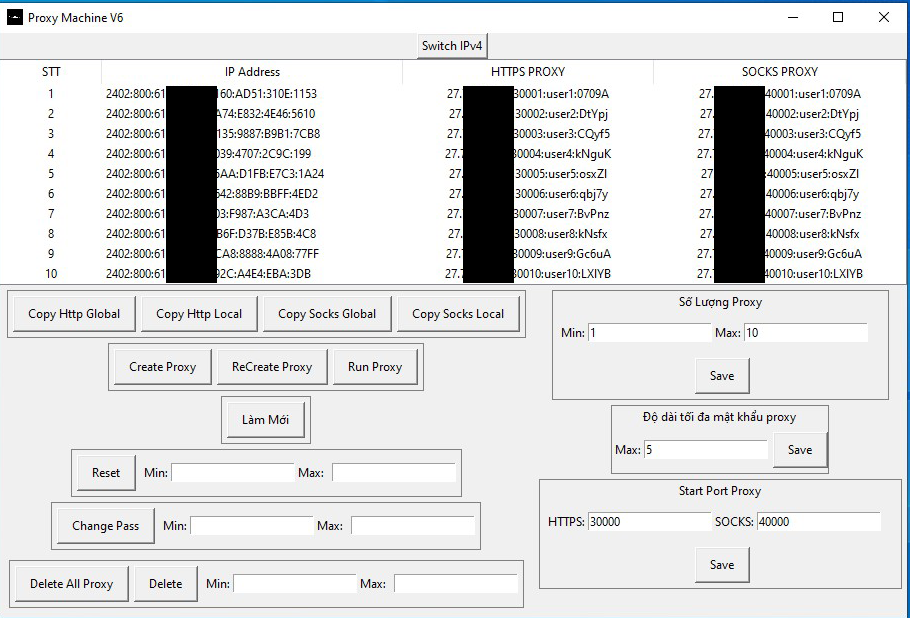
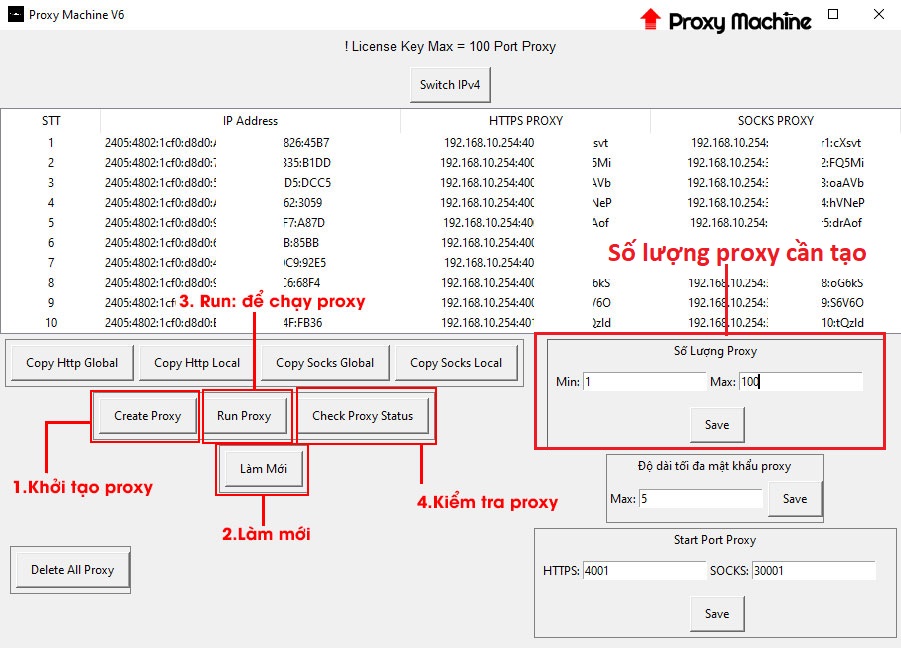
1. Nhập số lượng proxy gồm 2 giá trị Min và Max -> bấm Save.
2. Nhập độ dài tối đa mật khẩu proxy (mật khẩu ngẫu nhiên) -> bấm Save.
3. Nhập Start Port Proxy (Cổng bắt đầu cho proxy, min 4000, max 60000) -> bấm Save.

Bước 2: Khởi tạo Proxy
1. Bấm nút “Create Proxy”:
2. Bấm nút “Làm Mới”:
-> Nếu danh sách Proxy hiển thị thêm vào bảng là đã tạo thành công -> thực hiện bước tiếp theo.
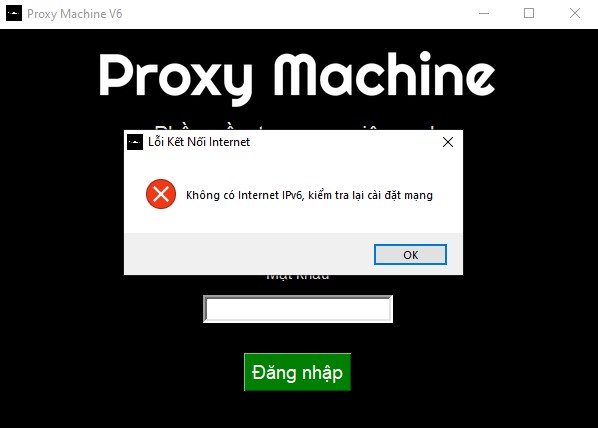
-> Nếu danh sách Proxy không hiển thị sau khi bấm nút “Làm Mới” -> thực hiện sửa lỗi theo hướng dẫn bên dưới.

3. Bấm nút “Run Proxy” để khởi chạy proxy đã tạo (bấm nút này sau mỗi lần tắt / bật máy tính, hoặc tạo thêm proxy).
4. Bấm nút Coppy Proxy:
– Copy HTTP Global: Copy Proxy HTTP toàn cầu sử dụng trên mạng Internet.
– Copy HTTP Local: Copy Proxy HTTP nội bộ sử dụng trong mạng LAN.
– Copy SOCK Global: Copy Proxy SOCK toàn cầu sử dụng trên mạng Internet.
– Copy SOCK Local: Copy Proxy SOCK nội bộ sử dụng trong mạng LAN.

5. Nút “Switch IPv4”: Bấm vào để chuyển đổi giao diện hiển thị Proxy định dạng Global <-->LAN.
*** Tính năng nâng cao:
1. ReCreate Proxy: Bấm nút này sau khi mất điện / khởi động lại modem để cập nhật lại IPv6 Prefix -> thì proxy mới có mạng được
2. Reset Proxy: Nhập Min và Max Proxy muốn reset (ví dụ nhập min =1, max =2 -> Reset thay đổi IP Proxy 1,2)
3. Change Pass: Nhập Min và Max Proxy muốn thay đổi mật khẩu | Kết hợp với Max của “độ dài tối đa mật khẩu proxy” (ví dụ nhập min =1, max =2 -> Thay đổi mật khẩu Proxy 1,2 theo số lượng ký tự tối đa (ví dụ 0 thì sẽ = xóa mật khẩu, ví dụ 5 thì sẽ thay đổi mật khẩu của proxy số 1-2 ngẫu nhiên với 5 ký tự))
4. Delete Proxy đã tạo gồm 2 nút “Delete All Proxy” (xóa toàn bộ) và “Delete” để nhập min và max tương tự theo logic bên trên.
Bước 3: Mở Nat Port (bỏ qua bước này nếu chỉ dùng Proxy trong mạng LAN nội bộ)
Để Proxy Global có thể dùng được trên toàn cầu, gửi cho người khác dùng được thì anh em phải mở NAT PORT.
B1: Gọi điện thoại lên tổng đài lắp đặt Internet (Viettel, VNPT, FPT, Mobifone), yêu cầu “đổi dải IP đầu 10 và bật Nat Port để xem Camera”.
B2: Tìm địa chỉ IP Local Lan máy tính của bạn:
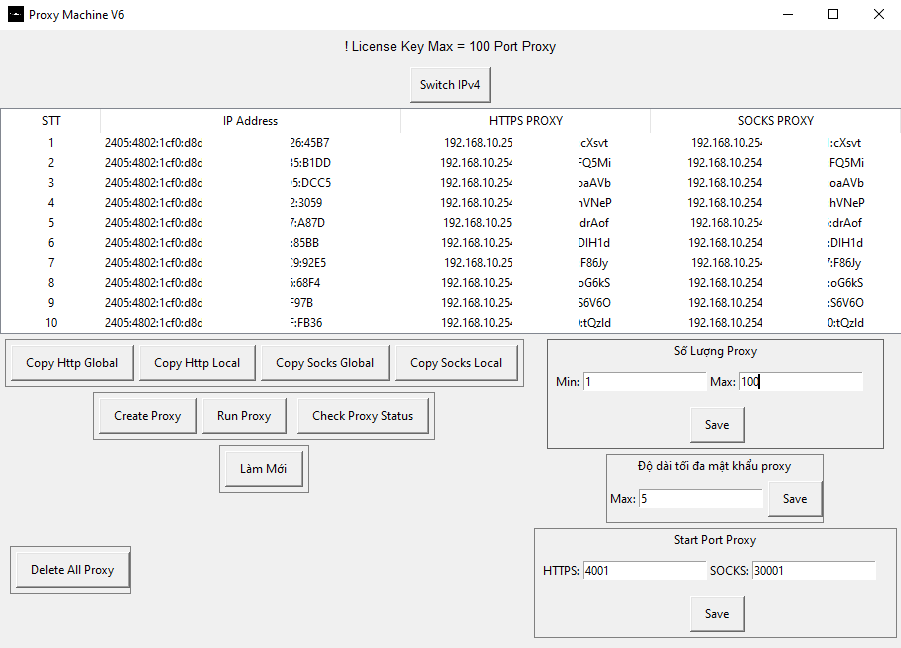
Trong phần mềm Proxy Machine V6.
Khi bấm vào nút Switch IPv4 để chuyển
định sạng proxy sang IP Local, thì IP này
chính là địa chỉ IPv4 Local LAN máy tính
của bạn!
Trong hình ảnh ví dụ bên:
IPv4 Local LAN = 192.168.3.4
B3: Truy cập Modem mạng bằng trình duyệt với địa chỉ mặc định (xem mặt dưới modem để lấy địa chỉ IP và mật khẩu, ví dụ 192.168.1.1 – User / Pass = admin / admin).
B4: NAT PORT
Cách 1: Kích hoạt DMZ (có thể tìm google cách bật dmz của modem tương ứng nhà bạn để tự làm cho đúng hơn):
– Gắn địa chỉ IP Local LAN đã tìm được bên trên vào DMZ:
Cài đặt DMZ thường nằm ở phần Application.
-> Nhập IP vào ô -> Enble -> Lưu -> Thành công mở NAT và proxy có thể sử dụng công khai trên toàn cầu.

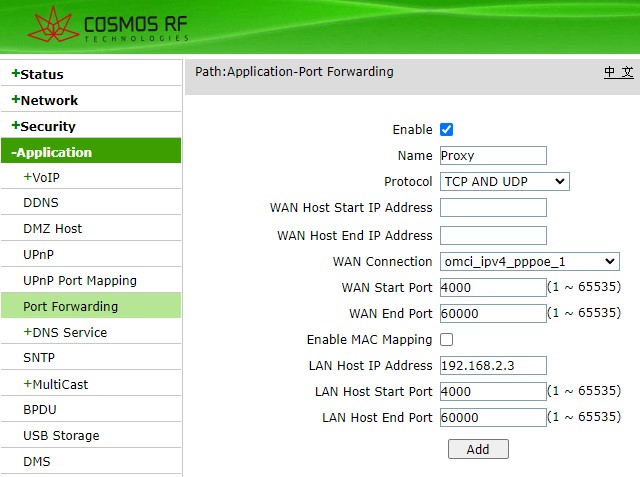
Cách 2: Port Forwarding (có thể tìm google cách bật dmz của modem tương ứng nhà bạn để tự làm cho đúng hơn):
– Nhập tên cho kết nối, phương thức Protocol TCP AND UDP (hoặc TCP thôi cũng được)
– Nhập địa chỉ IP Local LAN của bạn vào “LAN Host IP Address”
– Nhập số Port muốn mở máy tính để làm proxy. Ví dụ:
Wan Start Port = 4000
WAN End Port = 60000
* Mẹo: Một số dòng Modem chỉ có 1 ô để nhập Start và End thì nhập dạng A-B (ví dụ: 4000-60000). Nhập WAN như thế nào thì nhập LAN như vậy.
Hoàn thành các thiết lập thì chọn Add / Save / Submit -> NAT PORT thành công để sử dụng Proxy IP Global.
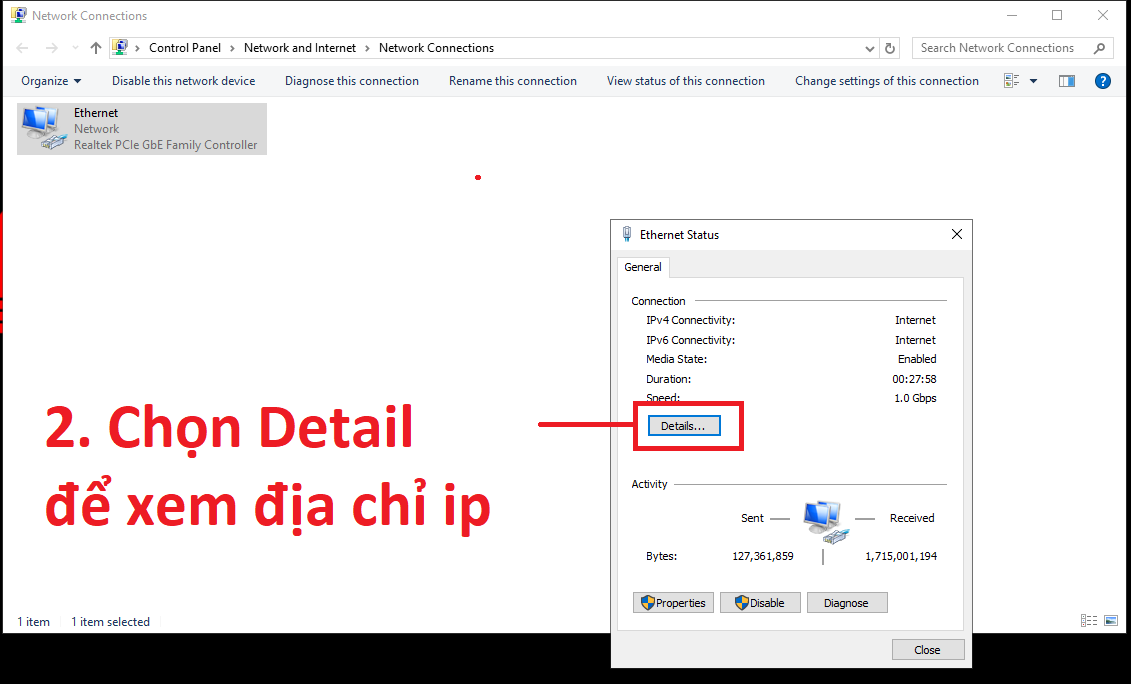
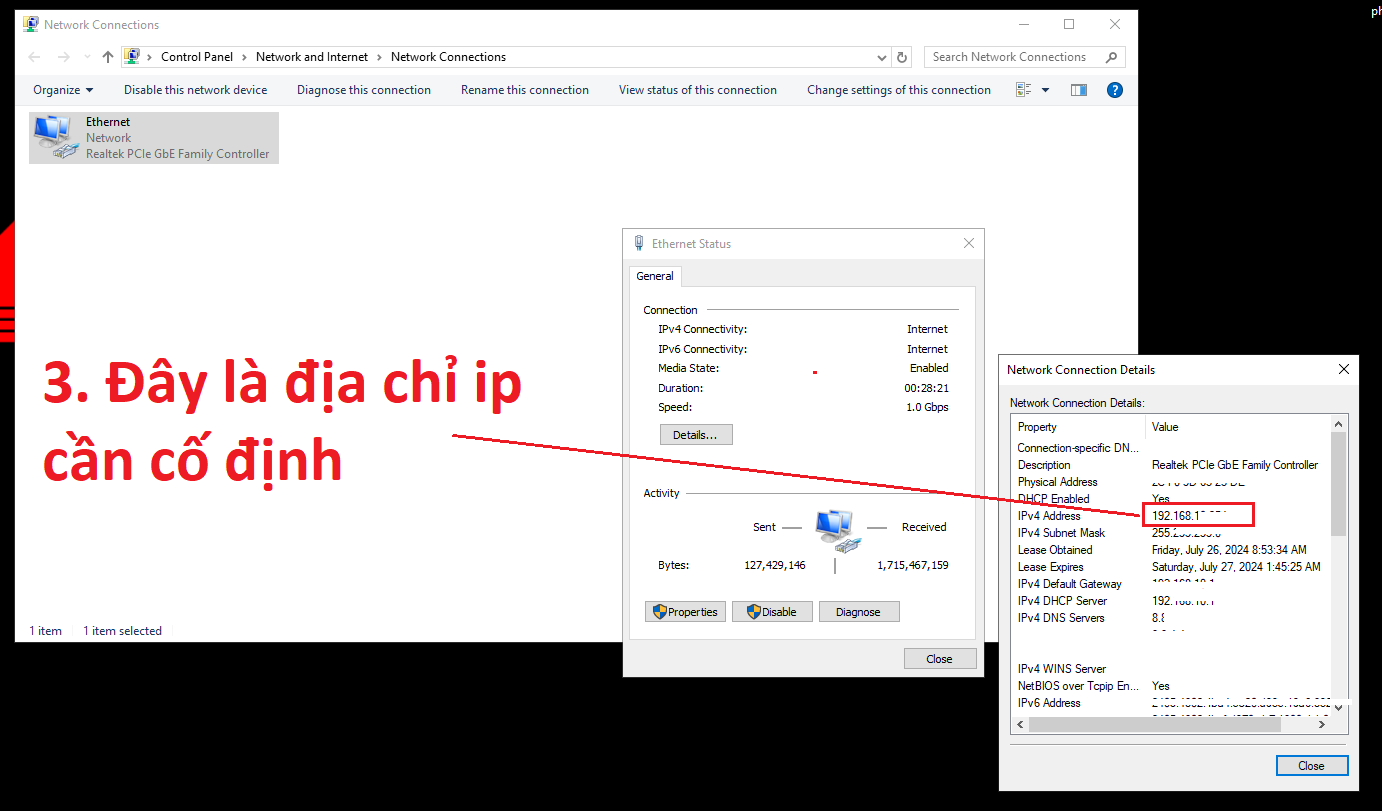
* Lưu ý: Tìm Google xem hướng dẫn cài đặt IP tĩnh cho máy tính Windows, để dải IP LAN Local không bị thay đổi sử dụng Proxy ổn định hơn.

 Trang chủ