Trang chủ
Bạn đã mua Proxy (định dạng HTTP hoặc SOCKS5) từ các nhà cung cấp, nhưng việc cài đặt thủ công lên từng trình duyệt, từng chiếc điện thoại hay phần mềm giả lập tốn quá nhiều thời gian? Hơn nữa, app fake IP trên máy rất dễ bị rò rỉ (leak) IP thật nếu ứng dụng bị treo.
Với thiết bị Proxy Wifi (Proxy Machine), bạn có thể nhập trực tiếp hàng chục Proxy vào Router. Sau đó, chỉ cần kết nối điện thoại hoặc máy tính vào đúng dải mạng (VLAN) hoặc cấu hình IP tĩnh, thiết bị của bạn sẽ lập tức được Fake IP từ tận “gốc” phần cứng.
Dưới đây là hướng dẫn chi tiết các bước thực hiện:
1. Tổng quan giao diện quản lý Proxy
Đầu tiên, bạn truy cập vào menu Gắn Proxy Wifi/LAN của giao diện quản trị (http://172.16.1.1:10000).
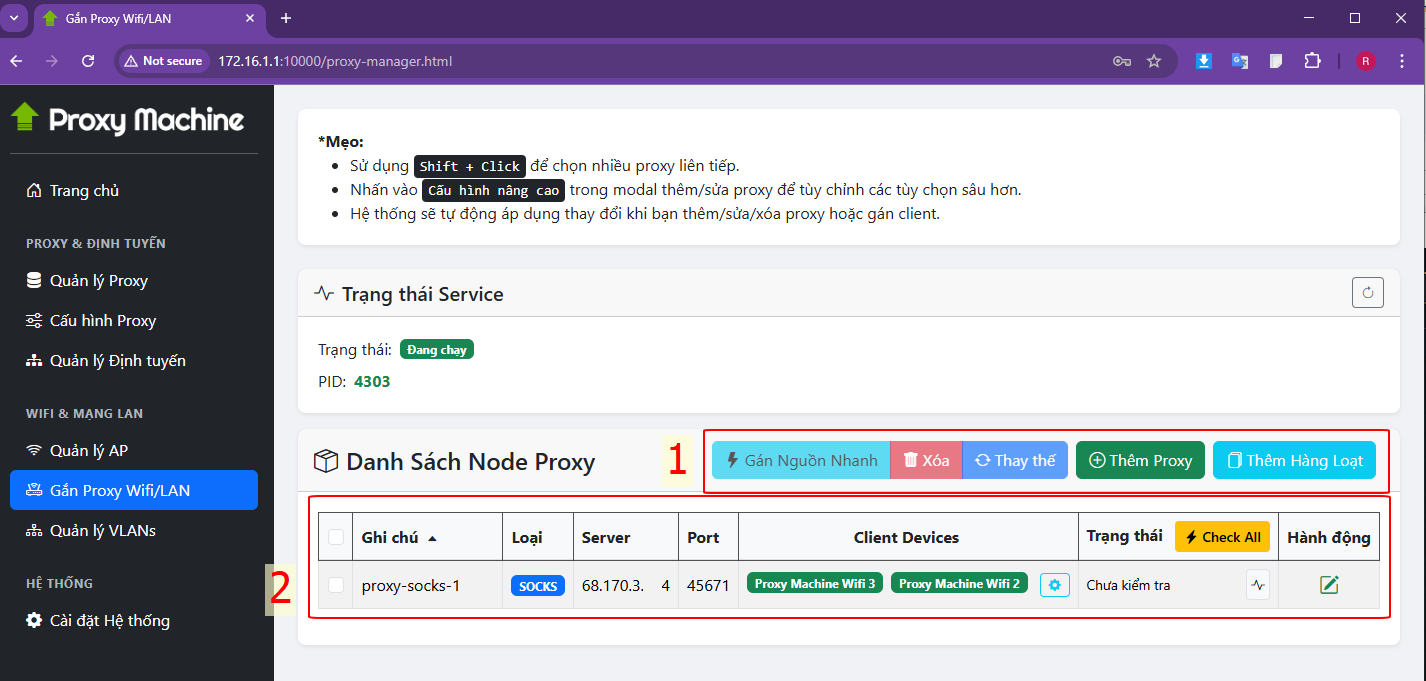
Tại đây, hệ thống được chia làm các khu vực chính:
- Các nút chức năng: Thêm Proxy (đơn lẻ), Thêm Proxy Hàng Loạt, gắn nguồn nhanh, xóa, thay thế…
-
Danh sách Proxy: Hiển thị các Proxy bạn đã thêm vào hệ thống, kiểm tra trạng thái kết nối, cấu hình chỉ định thiết bị hoặc dải mạng nào sẽ được dùng Proxy nào.
2. Nhập Proxy vào hệ thống
Hệ thống hỗ trợ 2 giao thức phổ biến nhất hiện nay là HTTP và SOCKS5. Bạn có thể thêm từng cái hoặc thêm hàng loạt tùy theo số lượng đang có.
Cách 1: Thêm Proxy Đơn Lẻ
Sử dụng khi bạn chỉ có một vài Proxy cần nhập nhanh.
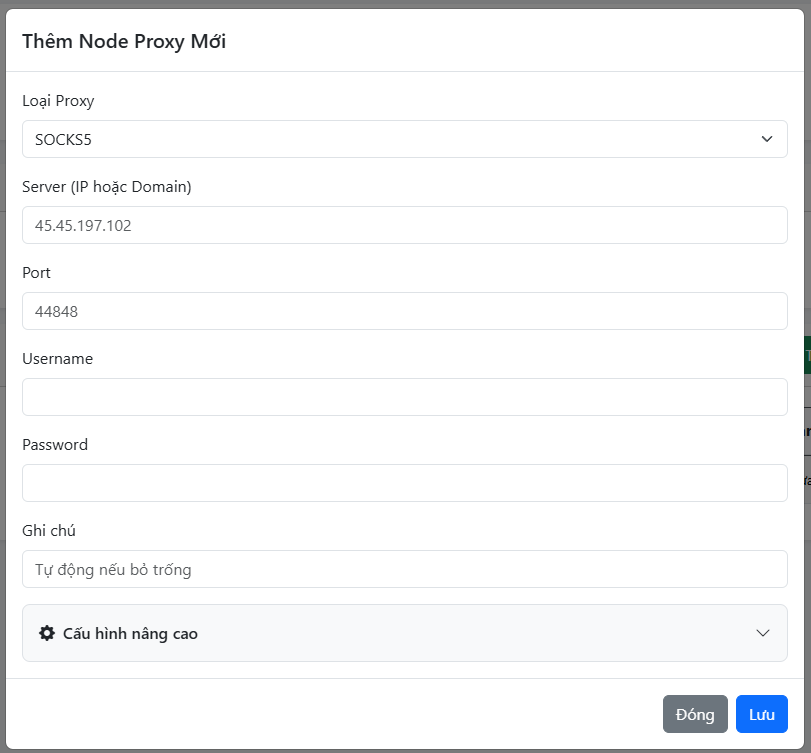
- Bấm vào nút + Thêm Proxy.

- Một bảng cấu hình hiện ra, bạn điền đầy đủ các thông số Proxy đã mua từ nhà cung cấp:

- Loại Proxy (Giao thức): Chọn đúng loại là HTTP hoặc SOCKS5 (ngoài ra còn hỗ trợ Shadowsocks, VMess, VLESS, Trojan).
-
IP Máy chủ (Server) & Cổng (Port): Nhập địa chỉ IP (có hỗ trợ tên miền) và Port của Proxy.
-
Tài khoản & Mật khẩu: Nếu Proxy của bạn yêu cầu xác thực User/Pass thì nhập vào, nếu là Proxy xác thực qua IP (IP Auth) hoặc proxy không có mật khẩu thì có thể bỏ trống.
-
Bấm nút Lưu để hệ thống ghi nhận thêm Proxy thành công.

Cách 2: Thêm Proxy Hàng Loạt (Khuyên dùng)
Nếu bạn mua Proxy theo lô (10, 20 hay 100 con), định dạng nhà cung cấp trả về thường là một danh sách văn bản dài. Đừng nhập tay, hãy dùng tính năng này.
-
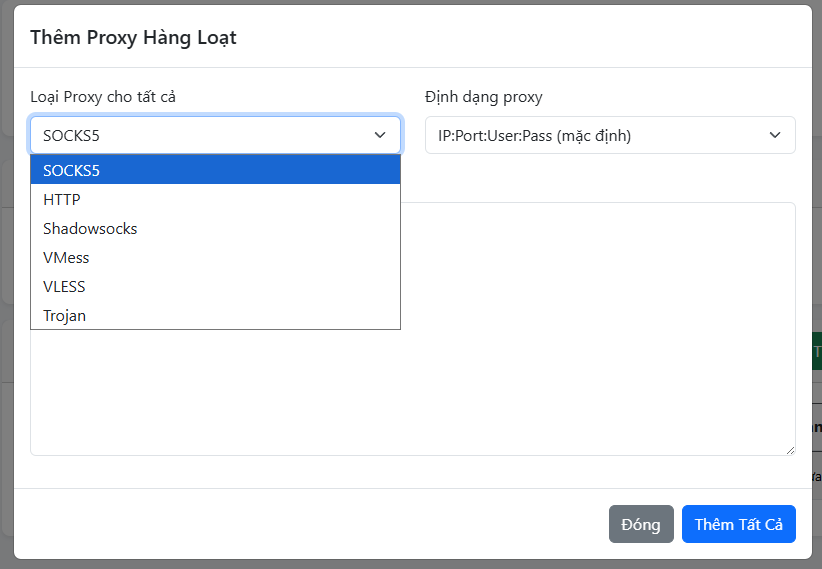
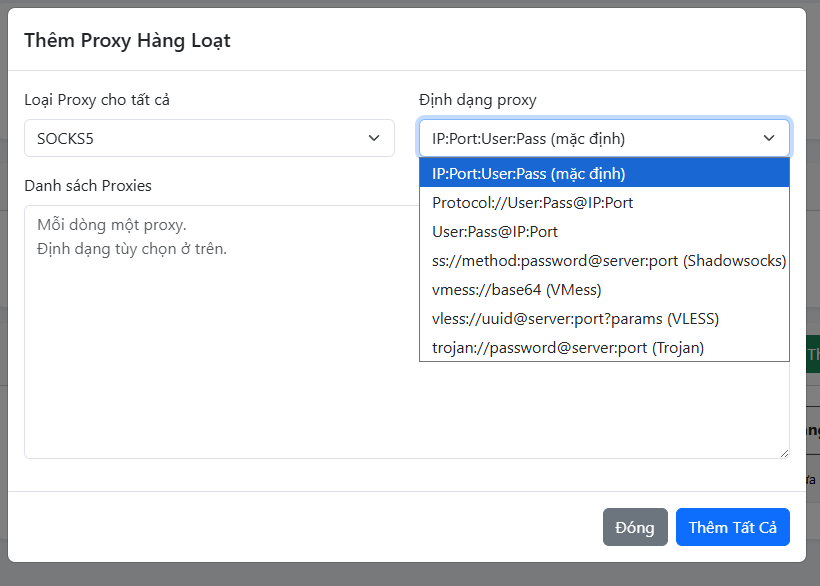
Bấm vào nút + Thêm Proxy Hàng Loạt.

- Chọn loại giao thức Proxy.

- Chọn định dạng Proxy phù hợp.

-
Copy toàn bộ danh sách Proxy của bạn và dán vào khung văn bản lớn “Danh sách Proxies”, mỗi proxy một dòng.
-
Lưu ý: Hệ thống thường hỗ trợ tự động nhận diện theo định dạng proxy đã chọn, phổ biến nhất là: IP:Port:Username:Password (nếu không có user pass thì định dạng này cũng chấp nhận). Hãy đảm bảo danh sách của bạn có cấu trúc tương tự theo định dạng đã chọn.
-
-
Hệ thống sẽ tự động bóc tách thông tin (IP, Port, User, Pass) thêm từng proxy riêng biệt. Bạn chỉ việc kiểm tra lại và bấm Thêm Tất Cả để lưu proxy đẩy tất cả vào hệ thống chỉ trong 1 giây.

3. Kiểm tra trạng thái hoạt động của Proxy
Sau khi nhập proxy xong sẽ thấy danh sách proxy đã thêm hiển thị trong bảng, có thể bắt đầu bước tiếp theo để gắn nguồn thiết bị sử dụng proxy hoặc check trước khi sử dụng kiểm tra xem các Proxy này có “sống” hay không (vì đôi khi nhà cung cấp giao Proxy lỗi hoặc mạng của bạn bị chặn).

Tại bảng danh sách Proxy, hãy chú ý đến cột trạng thái. Ở đây có 2 tùy chọn là Check All (kiểm tra tất cả) và nút kiểm tra đơn lẻ của mỗi proxy. Sau khi bấm nút sẽ có hai trường hợp thông tin trả về:
- Không có kết nối: “Không thể kết nối đến proxy hoặc lấy IP” -> lúc này liên hệ kiểm tra lại phía nhà cung cấp hoặc kiểm tra lại Internet của Proxy Machine Wifi (lỏng dây mạng, cắm sai dây, xung đột mạng…).
- Có kết nối:
-
-
Độ trễ (Ping): Hiển thị tốc độ phản hồi tính bằng mili-giây (ms). Nếu hiện số (ví dụ: 150ms, 45ms), nghĩa là Proxy đang hoạt động. Tốc độ cao: <1000ms, tốc độ trung bình: 1000-3000ms, tốc độ chậm / lag: >3000ms
-
IPv4 / IPv6: Địa chỉ IP ẩn danh WAN của Proxy.
-
4. Gắn Nguồn: Kích hoạt Proxy cho máy tính / điện thoại
Đây là bước quan trọng nhất. Proxy đang nằm trong Router, giờ bạn phải “nối ống” để internet từ điện thoại/máy tính đi qua chiếc Proxy đó.
Cách 1: Gắn nguồn đơn lẻ
- Bấm vào nút gắn nguồn ở Proxy muốn cấu hình.

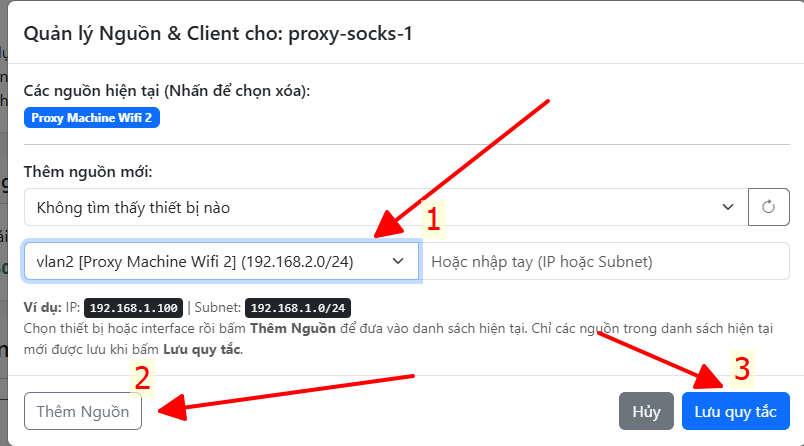
- Bảng cấu hình quản lý nguồn hiện ra, trong phần thêm nguồn mới có 2 tùy chọn:
- Thêm nguồn theo thiết bị: Danh sách các thiết bị đang kết nối sẽ hiện ra -> chọn nó để gắn nguồn đi ra Internet ẩn danh bằng Proxy này.
- Thêm nguồn theo dải IP Adress / Interface VLAN / Wifi: khuyến khích gắn nguồn theo cách này để ẩn danh tối đa tránh bị phát hiện chung Mac Address Gateway. Xem thêm: Hướng dẫn gắn chia Vlan cho máy tính, laptop, smartphone – phone farm wifi, máy ảo với Proxy Machine.

- Sau khi chọn nguồn IP Address / vlan (Wifi) muốn dùng Proxy này -> bấm vào Thêm nguồn -> Lưu quy tắc để có hiệu lực.

- Ngay lập tức, thiết bị/mạng VLAN đó sẽ được chuyển hướng truy cập Internet ra nước ngoài (hoặc quốc gia của Proxy) một cách hoàn toàn ẩn danh!

- Lưu ý: Có thể lặp lại các bước trên để thêm nhiều nguồn IP Address / Vlan / Wifi khác nhau sử dụng chung 1 Proxy, NHƯNG ngược lại thì không, không thể thêm 1 nguồn IP Address sử dụng 2 Proxy khác nhau sẽ xung đột. Ví dụ dưới đây đang gắn 1 Proxy vào

- Ngay lập tức, thiết bị/mạng VLAN đó sẽ được chuyển hướng truy cập Internet ra nước ngoài (hoặc quốc gia của Proxy) một cách hoàn toàn ẩn danh!
- Xóa Nguồn: Bấm vào nguồn hiện tại đã gắn muốn xóa -> Bấm Lưu quy tắc để xóa (lúc này nguồn IP Address / Vlan / Wifi này sẽ không sử dụng Proxy đó nữa).




Cách 2: Gắn Nguồn Nhanh (Tiện lợi khi cần gắn nhiều nguồn IP address / VLAN / Wifi)
Bên trên là cách gắn nguồn IP Address sử dụng Proxy thủ công, ngoài ra hệ thống còn cung cấp chứng năng Gắn Nguồn Nhanh giúp bạn thao tác linh hoạt hơn, đặc biệt hữu ích khi có nhiều điện thoại/máy tính, dưới đây là hướng dẫn chi tiết:
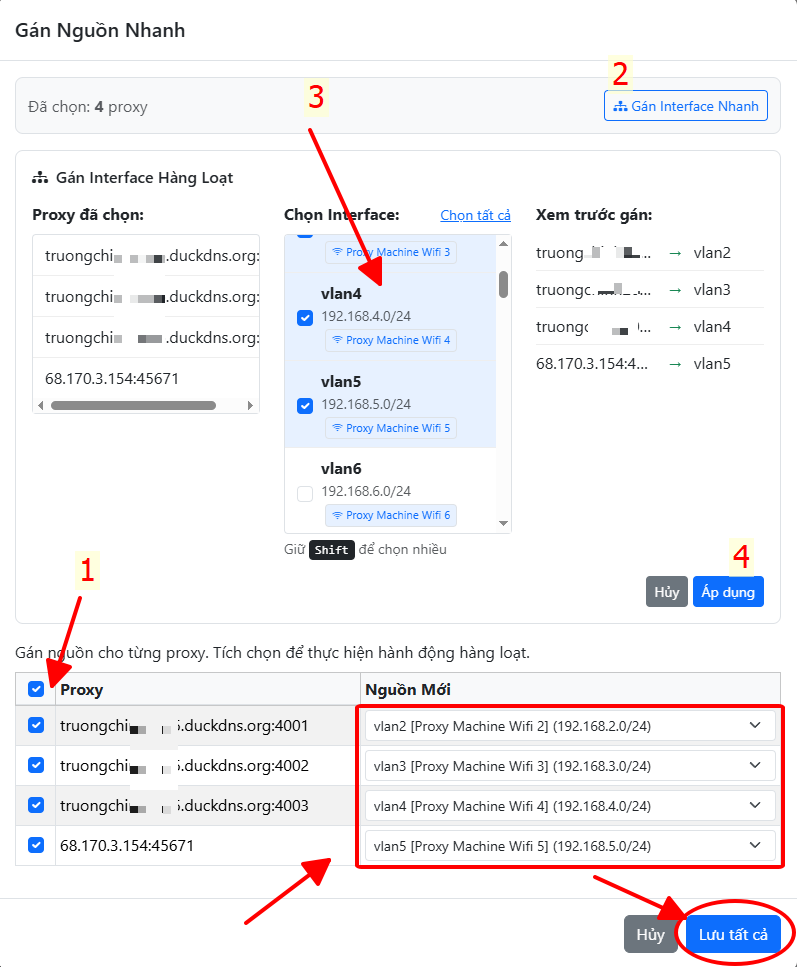
- Tích chọn danh sách các Proxy muốn gắn cho máy tính, phone, vlan / wifi -> Bấm nút Gắn Nguồn Nhanh.

- Sau đó modal “Gắn nguồn nhanh” hiển thị, bạn hãy chọn nguồn tương ứng cho mỗi Proxy muốn gán.

- Ngoài ra bạn có thể gắn nhanh bằng cách sau:
- Tích chọn các proxy muốn gắn nguồn IP.
- Bấm nút Gán Interface Nhanh.
- Chọn Interface: có thể giữ shift + Click hoặc chọn tất cả nhanh chóng.
- Bấm nút Áp dụng.
- Cuối cùng, bạn có thể tùy chỉnh lại thêm nếu chưa vừa lòng…sau đó bấm Lưu tất cả để lưu và áp dụng (nếu bấm Hủy thì thay đổi sẽ không được lưu).

- Kết quả: Danh sách các Vlan / IP Address / thiết bị đã được gắn nguồn hàng loạt sẽ hiển thị trong cột Client Device.



6. Khắc phục lỗi thường gặp
Lỗi Mạng hoặc chưa đăng ký sử dụng Proxy Wifi. Liên hệ Admin!

Trong quá trình sử dụng, nếu bạn thấy hệ thống Proxy không hoạt động và giao diện xuất hiện các bảng cảnh báo màu đỏ trên thì hãy kiểm tra các nguyên nhân sau:
-
Lỗi “Lỗi mạng”: Thiết bị Proxy Wifi của bạn chưa được cấp mạng gốc (hoặc chưa khởi tạo proxy đa phiên). Hãy kiểm tra lại dây cáp mạng cắm từ Modem nhà mạng (Viettel, VNPT, FPT…) vào cổng WAN của thiết bị xem có bị lỏng hay đứt không.
-
Cách kiểm tra + fix cơ bản:
-
Chuyển sang trang Cài đặt Hệ thống, lướt xuống phần Cấu hình Interface WAN xem có Interface WAN hay chưa và có địa chỉ IPv4 không, đa phần trường hợp lỗi mạng sẽ không có IPv4, kiểm tra lại có lỏng cáp…

-
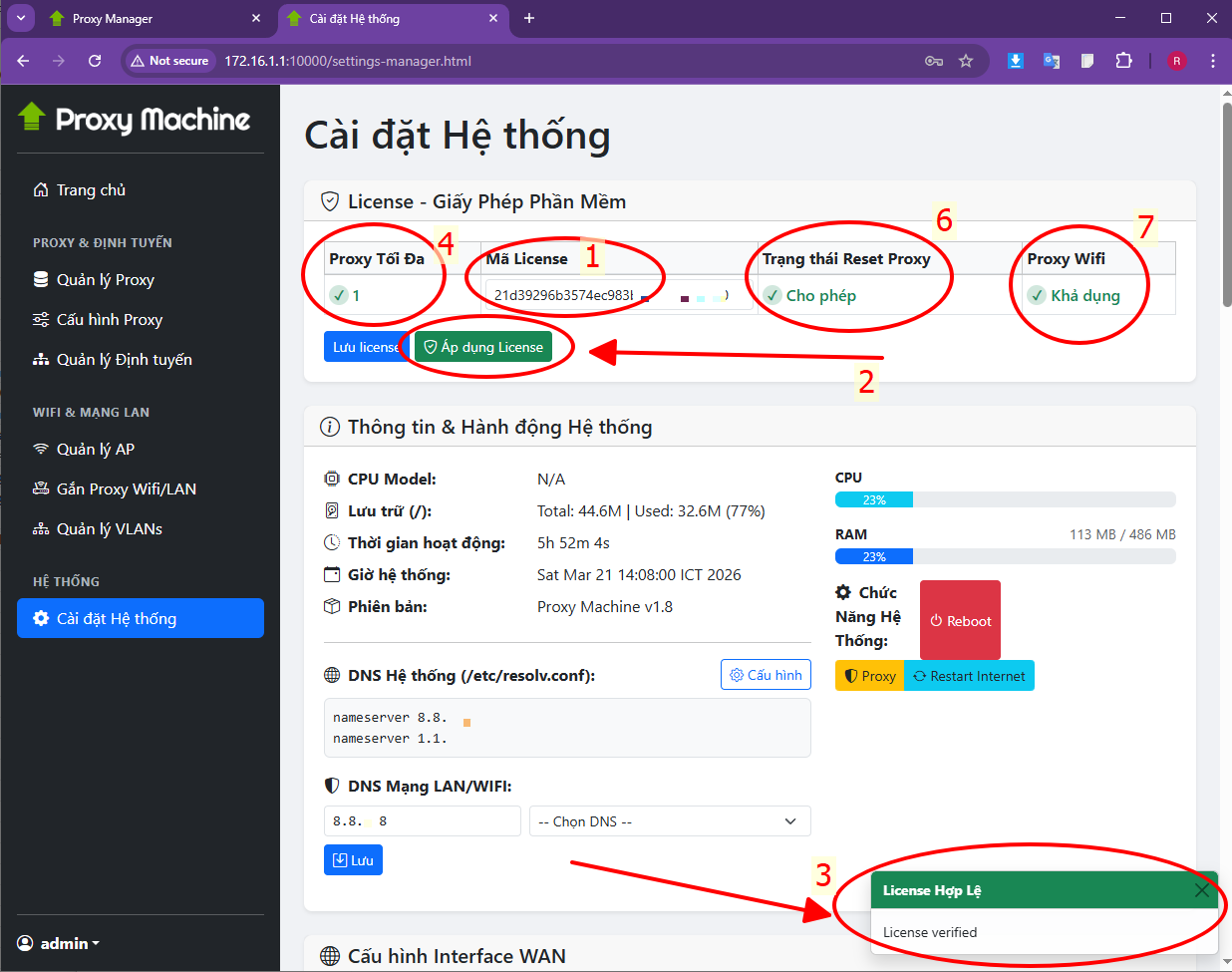
Sau khi cắm lại dây mạng vào cổng WAN chính xác, kiểm tra IPv4 đã có hay chưa, có rồi thì bấm Áp dụng License để kích hoạt lại chức năng Gắn Proxy Wifi/LAN.

-
-
-
Lỗi Chưa đăng ký sử dụng Proxy Wifi thực: Ban đầu bạn mua thiết bị chỉ để khởi tạo Proxy đa phiên, chưa có chức năng thuê proxy / VPN bên khác về gắn vào -> lúc này hãy chụp ảnh màn hình lỗi và gửi cho bộ phận hỗ trợ kỹ thuật của Proxy Machine để được kích hoạt sử dụng.