Trang chủ
Trong bài viết này mình sẽ hướng dẫn cấu hình tag VLAN ID trên Switch VLAN để cô lập mạng cho các thiết bị sử dụng mạng dây cổng Ethernet như máy tính, laptop, chia mạng cho các thiết bị khác nhau trong phòng, từ đó giúp thiết bị của bạn chống phát hiện cùng một khu vực một vị trí hay kết nối vào cùng 1 Router.
Cô lập mạng đối với Wifi thì dễ rồi, bạn chỉ cần dùng Proxy Wifi tạo ra 32-64-100-200 điểm truy cập không dây Wifi SSiD khác nhau, mỗi thiết bị kết nối vào 1 phone là xong, nhưng với máy tính thì phức tạp hơn nhiều vì thiết bị Proxy Machine Wifi chỉ có khoảng 4 cổng mạng, vậy nếu có nhiều máy tính hơn thì cần làm thế nào để cô lập mạng và gắn Proxy / Socks5 để ẩn danh mỗi thiết bị? Câu trả lời chính là sử dụng VLAN ID switch.
Lưu ý rằng, nếu bạn không có Switch VLAN thì sử dụng Switch thường vẫn được, xem bài viết hướng dẫn sử dụng Proxy Wifi để biết thêm cách tag vlan trên máy tính hệ điều hành Windows / MacOS…
Switch VLAN hay Easy Smart Switch là loại switch mà bạn cần chuẩn bị, trong bài viết này thì mình sẽ sử dụng loại Switch của TP-Link thường có trang quản trị switch mặc định là 192.168.0.1 -> nếu switch vlan của bạn khác loại thì cũng xem hướng dẫn na ná tìm thêm các nguồn trên mạng hướng dẫn làm tương tự vì cơ bản taged / untaged vlan logic mạng giống nhau chỉ thường là khác giao diện.
I. Trường hợp Proxy Machine -> Easy Smart Switch
Vì bạn cắm dây từ cổng LAN bất kỳ của Proxy Machine vào Cổng 1 của switch TP-Link TL-SG108E, Cổng 1 này sẽ đóng vai trò là cổng Trunk (Uplink). Để chia VLAN 2 cho Cổng 2, VLAN 3 cho Cổng 3,… trên switch, bạn cần sử dụng tính năng 802.1Q VLAN chứ không phải MTU VLAN hay Port Based VLAN.
Ví dụ switch của bạn có 8 cổng, bạn sẽ cấu hình được tối đa đến VLAN 8 (cho Cổng 8). Dưới đây là các bước cấu hình cụ thể trên giao diện web của switch TL-SG108E:
Bước 1: Kết nối máy tính với Switch
1. Từ Switch cắm 1 đầu từ cổng LAN bất kỳ -> tới cổng mạng của máy tính.

2. Cấu hình IP tĩnh để truy cập trang quản trị của Switch:
- Trên máy tính PC Windows: Nhấn tổ hợp phím Windows + R (hoặc mở ô tìm kiếm góc dưới bên phải màn hình tìm RUN).
- Trong cửa sổ Run hiện ra, bạn nhập “ncpa.cpl’ -> Enter.
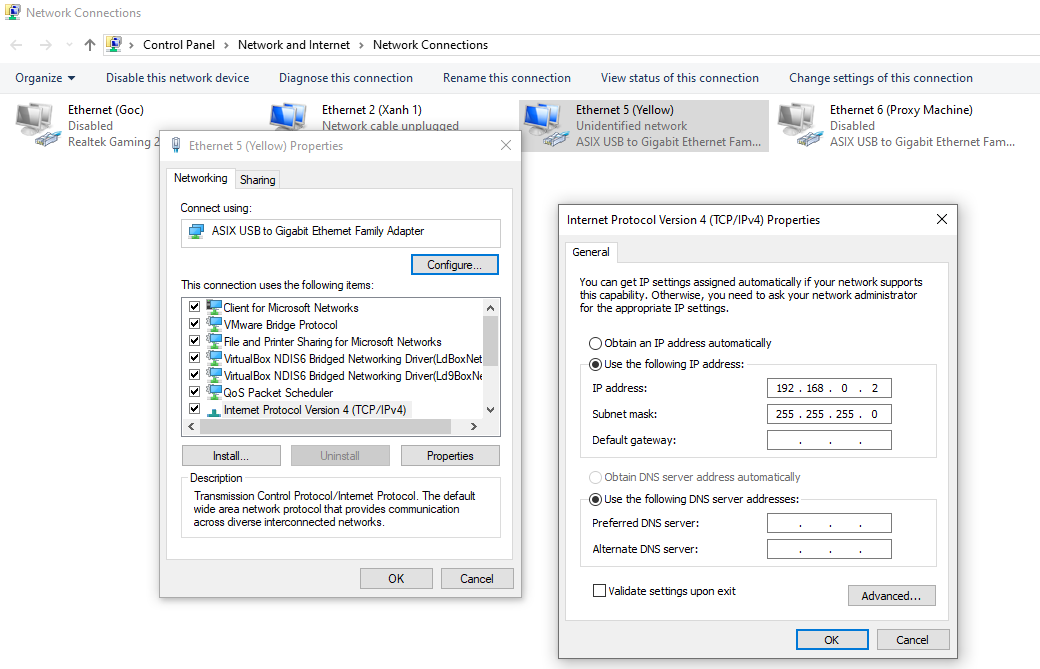
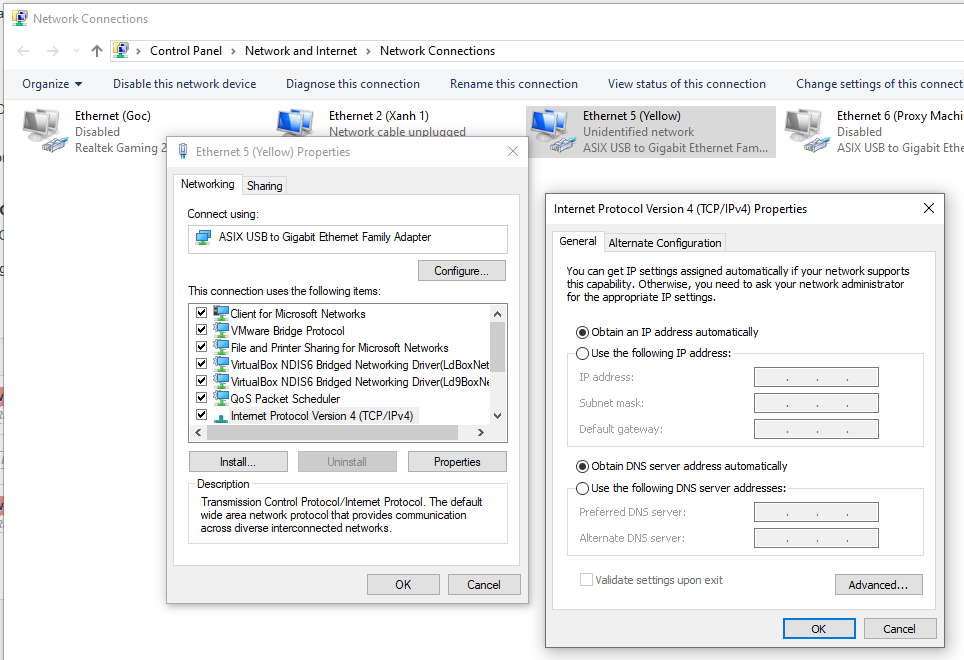
- Cửa sổ cấu hình mạng hiện ra, bạn bấm chuột phải vào biểu tượng mạng Ethernet (mạng dây đang kết nối với Switch thường có trạng thái là Unidentified network), chọn Properties.
- Click đúp chuột vào tùy chọn IPv4 -> set IP tĩnh như sau:
- IP address = 192.168.0.2
- Subnet mask = 255.255.255.0 => bấm OK.
3. Truy cập trang quản trị Switch:
Mở trình duyệt Web (chrome, firefox, cốc cốc..) và nhập vào thanh địa chỉ http://192.168.0.1 -> Enter.
Đăng nhập lần đầu tiên user name + password = admin. Sau đó sẽ yêu cầu đổi mật khẩu, bạn hãy đặt mật khẩu tối thiểu 8 ký tự và ghi chú vào đâu đó để tránh bị quên.
*Lưu ý: Nếu không đăng nhập được với tài khoản mật khẩu mặc định hãy chọc giữ lỗ reset đằng sau thiết bị để khôi phục cài đặt gốc (chọc giữ khoảng 20 giây rồi bỏ ra, nhớ phải cắm dây nguồn).

Bước 2: Kích hoạt 802.1Q VLAN
Ở menu bên trái, bạn chọn VLAN -> chọn tiếp 802.1Q VLAN.
Tại mục 802.1Q VLAN Configuration, chọn Enable và nhấn Apply.
Bước 3: Tạo và gán thẻ cho các VLAN
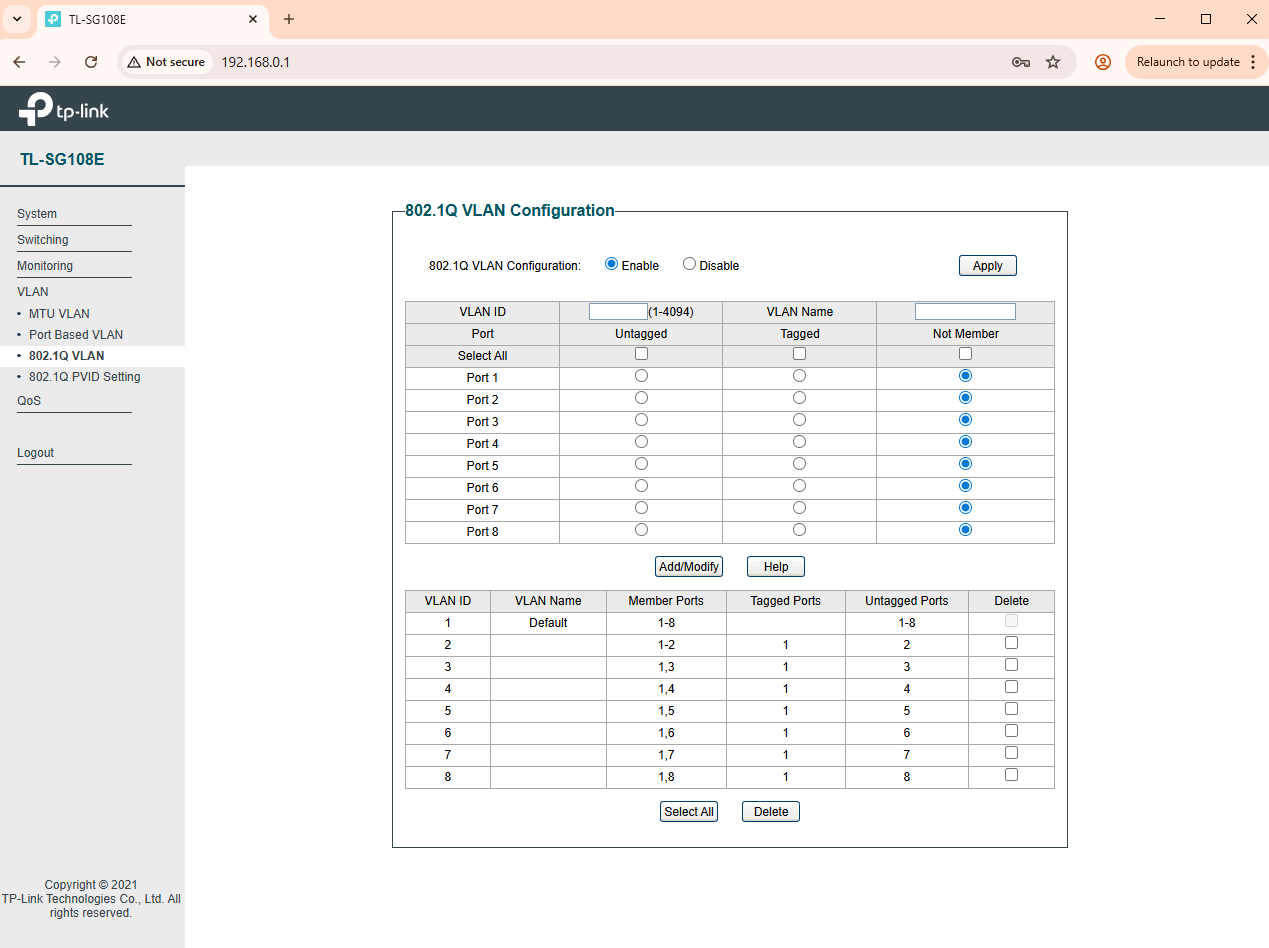
Bạn sẽ cần tạo lần lượt các VLAN từ 2 đến 8.
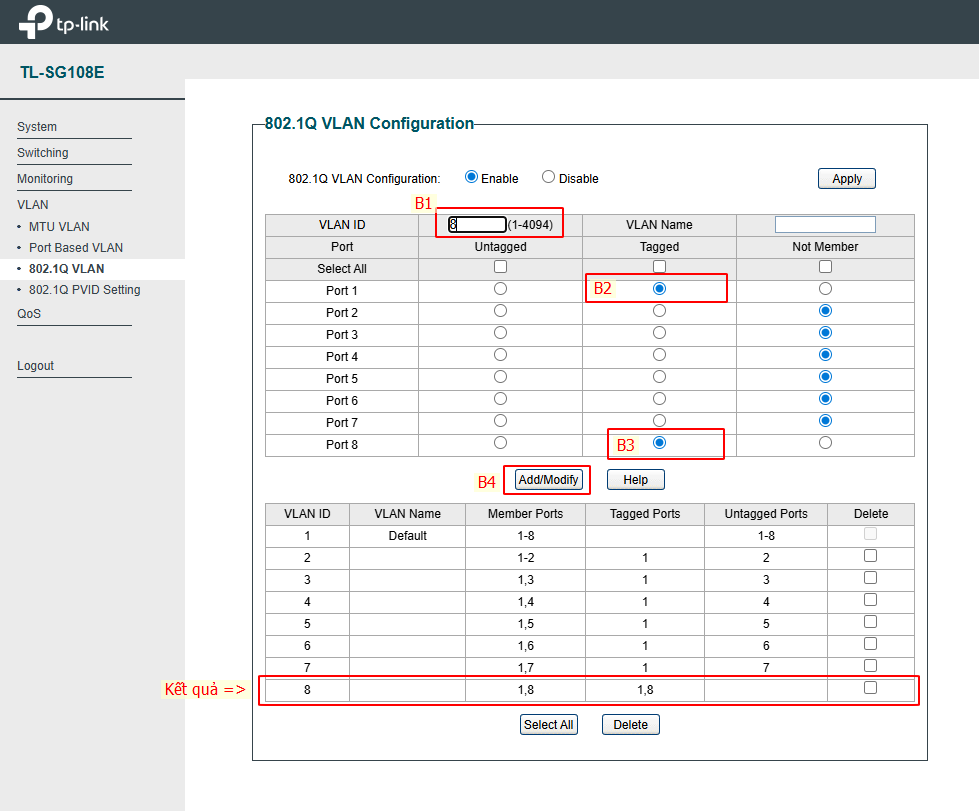
- Tạo VLAN 2 (Dành cho Cổng 2):
- VLAN ID: Nhập 2
- VLAN Name: (Có thể bỏ trống hoặc nhập tuỳ ý, ví dụ VLAN2)
- Tagged Ports: Chọn duy nhất Cổng 1 (để nhận luồng tagged từ Proxy Machine Wifi).
- Untagged Ports: Chọn duy nhất Cổng 2 (để đẩy luồng mạng bình thường ra cho máy tính/thiết bị).
- Nhấn Add/Modify.
- Tạo VLAN 3 (Dành cho Cổng 3):
- VLAN ID: Nhập 3
- Tagged Ports: Chọn Cổng 1.
- Untagged Ports: Chọn Cổng 3.
- Nhấn Add/Modify.
- Thực hiện tương tự cho VLAN 4 đến VLAN 8:
- Luôn luôn chọn Tagged ở Cổng 1.
- Chọn Untagged ở Cổng tương ứng với VLAN ID (VLAN 4 -> Cổng 4, VLAN 5 -> Cổng 5…).
Lưu ý: Đối với VLAN 1 mặc định của switch, bạn có thể giữ nguyên hoặc tốt nhất là chỉ để Untagged ở Cổng 1, xoá chọn ở các cổng từ 2 đến 8 để cách ly mạng hoàn toàn.
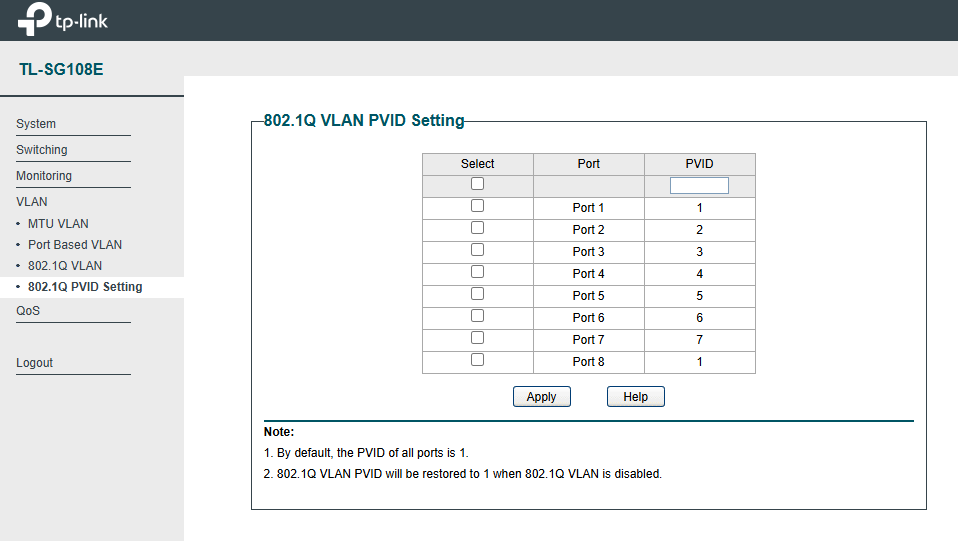
Bước 4: Cấu hình PVID (Bắt buộc)
Đây là bước cực kỳ quan trọng để các thiết bị cắm vào Cổng 2, 3… gửi ngược dữ liệu lại router đúng dải mạng.
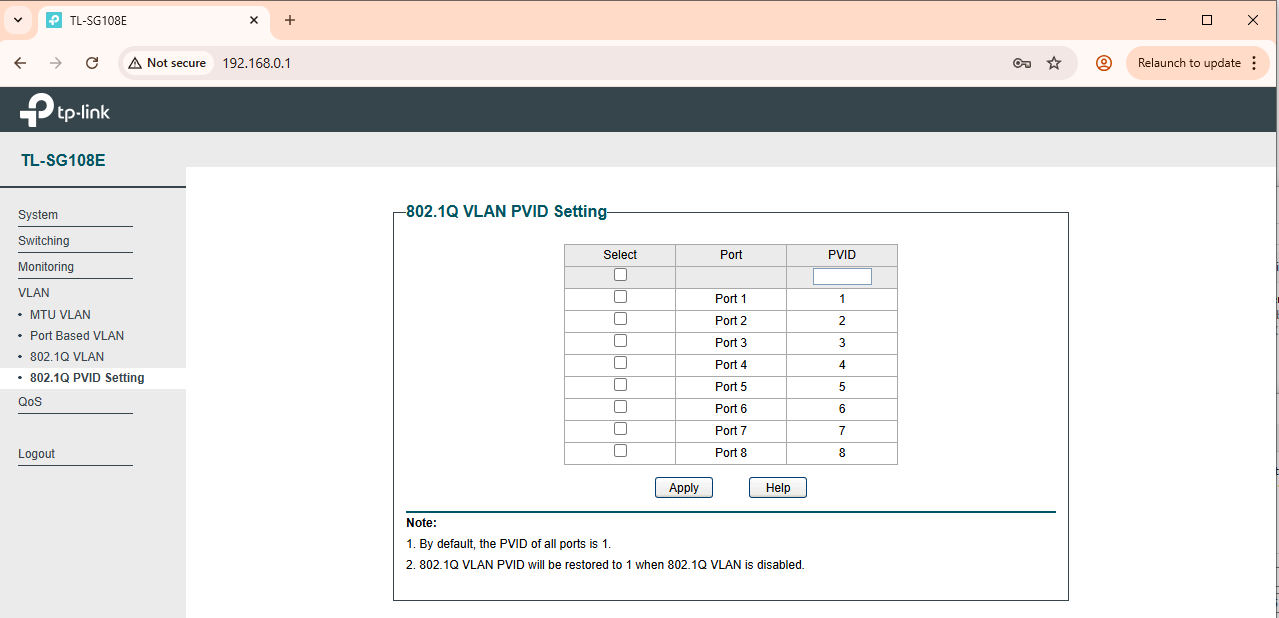
- Ở menu bên trái, chọn VLAN -> 802.1Q PVID Setting.
- Tại bảng này, bạn cần đổi số PVID của từng cổng vật lý tương ứng với VLAN của nó:
- Port 1: Giữ nguyên PVID 1
- Port 2: Sửa PVID thành 2
- Port 3: Sửa PVID thành 3
- Port 4: Sửa PVID thành 4
- Port 5: Sửa PVID thành 5
- Port 6: Sửa PVID thành 6
- Port 7: Sửa PVID thành 7
- Port 8: Sửa PVID thành 8
- Tích chọn các cổng cần đổi và nhấn Apply để lưu lại.
Cuối cùng, đừng quên nhấn Save Config (Lưu cấu hình – thường nằm ở góc phải trên cùng hoặc trong mục System) trên giao diện switch để khởi động lại không bị mất thiết lập (cái này AI viết hướng dẫn mà mình ko tìm thấy, và ko bấm cũng chả sao ahii mọi thứ khi bấm Apply xong là sẽ được áp dụng).
Bước 5: Khôi phục mạng máy tính về bình thường
Bỏ set ip tĩnh chuyển về IP động dhcp client:
- Mở hộp thoại RUN nhập ncpa.cpl -> Enter để mở cài đặt mạng Network Connections.
- Bấm chuột phải biểu tưởng Interface Ethernet mạng đã set IP tĩnh trước đó.
- Cài đặt IPv4.
- Chọn Obtain an IP address automatically -> Bấm OK (2 lần).

Bước 6: Kết nối mạng
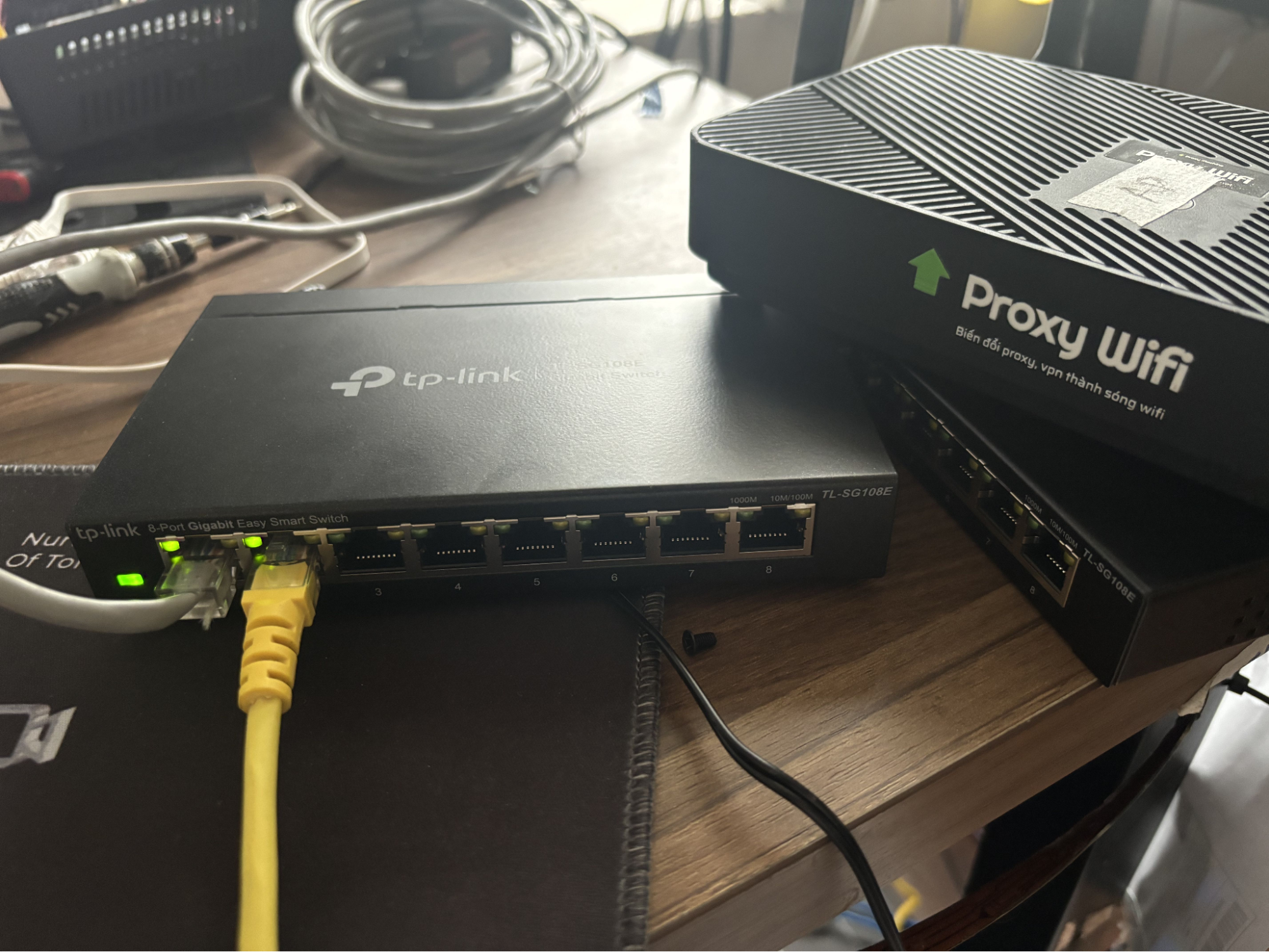
Kết nối dây từ cổng LAN bất kỳ của Proxy Machine Wifi -> LAN 1 Switch, sau đó rút điện cắm lại nguồn của Switch.
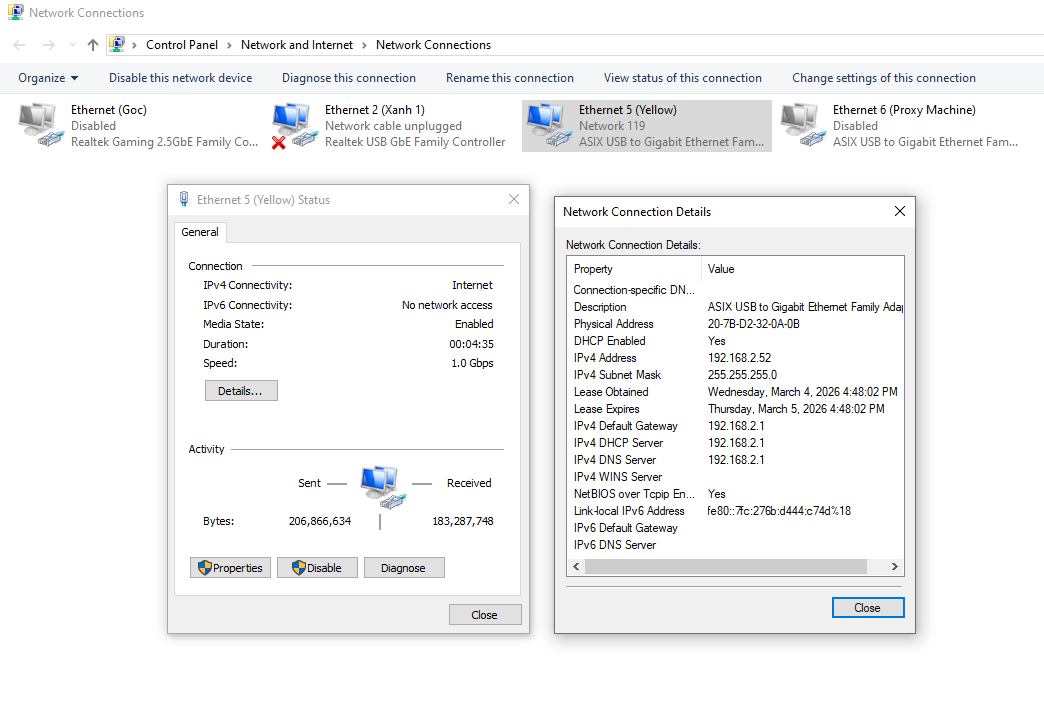
Kết quả: Máy tính cắm cổng LAN nào sẽ được cấp phát dải IP Address từ VLan đã cấu hình.
Có thể click đúp vào biểu tượng Interface mạng -> Details…để xem thông tin chi tiết, IPv4 address sẽ được cấp dải IP theo cấu hình VLAN trên Proxy Wifi.
Nếu bạn có nhiều hơn 1 switch thì cũng cấu hình tương tự với các vlan id tăng dần (ví dụ: vlan 9,10,11…) sau đó kết nối vào cổng LAN còn trống của Proxy Machine, các bước:
- Cắm dây: Cắm Cổng 1 của Switch 2 trực tiếp vào cổng LAN 3 (hoặc LAN 4) trên router Proxy Machine / Wifi (nếu đã hết cổng mạng thì có thể dùng USB to LAN để mở rộng cổng hoặc thực hiện theo cách II bên dưới).
- Cấu hình Switch 1: Giữ nguyên 100% cấu hình cũ của bạn (từ VLAN 2 đến VLAN 8), không cần đụng tới. Đủ 7 cổng ra máy tính.
- Cấu hình Switch 2: Thực hiện y hệt logic của Switch 1 ban đầu, chỉ thay đổi số ID.
- Tạo VLAN 9: Tagged Cổng 1, Untagged Cổng 2.
- Tạo VLAN 10: Tagged Cổng 1, Untagged Cổng 3…
- Cài đặt PVID từ Cổng 2 đến Cổng 8 tương ứng là 9 đến 15.
II. Trường hợp cắm nối tiếp (Proxy Machine -> Switch -> Switch)
Nếu thiết bị Proxy Machine của bạn đã hết cổng LAN để kết nối thêm Switch, thì hãy sử dụng phương pháp cắm nối tiếp trong phần II bên dưới, lưu ý hãy ưu tiên kết nối trực tiếp vào Proxy Machine nếu còn trống cổng mạng để tránh tình trạng nghẽn băng thông cổ chai.
Giả sử bạn dùng Cổng 8 của Switch 1 để nối cáp sang Cổng 1 của Switch 2. Các cổng còn lại (2 đến 7 trên Switch 1 và 2 đến 8 trên Switch 2) cắm ra máy tính.
Bước 1: Sửa cấu hình trên Switch 1
Mục tiêu là biến Cổng 8 thành cổng dẫn đường (Uplink) cho Switch 2.
- Kết nối từ máy tính vào trang quản trị của Switch (cắm dây mạng từ máy tính vào bất kỳ cổng LAN nào của Switch, set IP tĩnh, vào trang http://192.168.0.1 …tương tự như hướng dẫn ở phần I).
- Truy cập VLAN -> 802.1Q VLAN.
- Xoá Cổng 8 khỏi VLAN 8 (nếu bạn đã cấu hình trước đó). Cổng 8 giờ sẽ không cấp mạng trực tiếp cho máy tính nữa.
- Bạn cần tạo trước các VLAN mà Switch 2 sẽ dùng (ví dụ VLAN 8 đến 14) ngay trên Switch 1:
Tạo VLAN 9: Chọn Tagged ở Cổng 1 (nhận từ router) VÀ Tagged ở Cổng 8 (đẩy sang Switch 2). Nhấn Add. - Làm tương tự cho VLAN 10 đến 15: Luôn chọn Tagged ở Cổng 1 và Cổng 8.
- PVID của Cổng 8 giữ nguyên là 1.


Bước 2: Cấu hình trên Switch 2
Cổng 1 của Switch 2 sẽ nhận luồng dữ liệu Tagged từ Cổng 8 của Switch 1.
- Vào VLAN -> 802.1Q VLAN -> Enable.
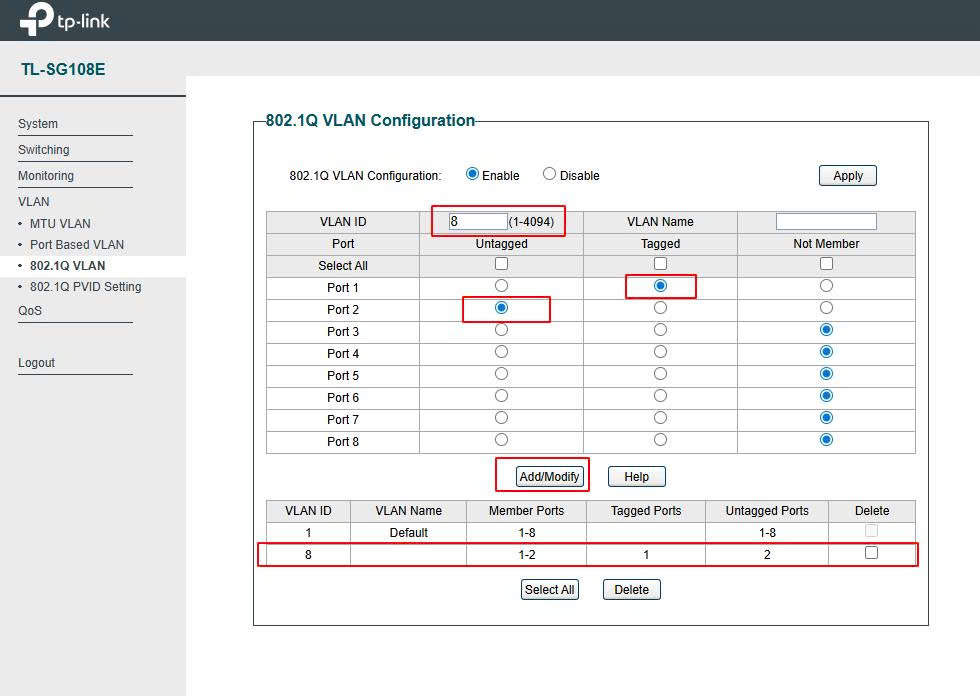
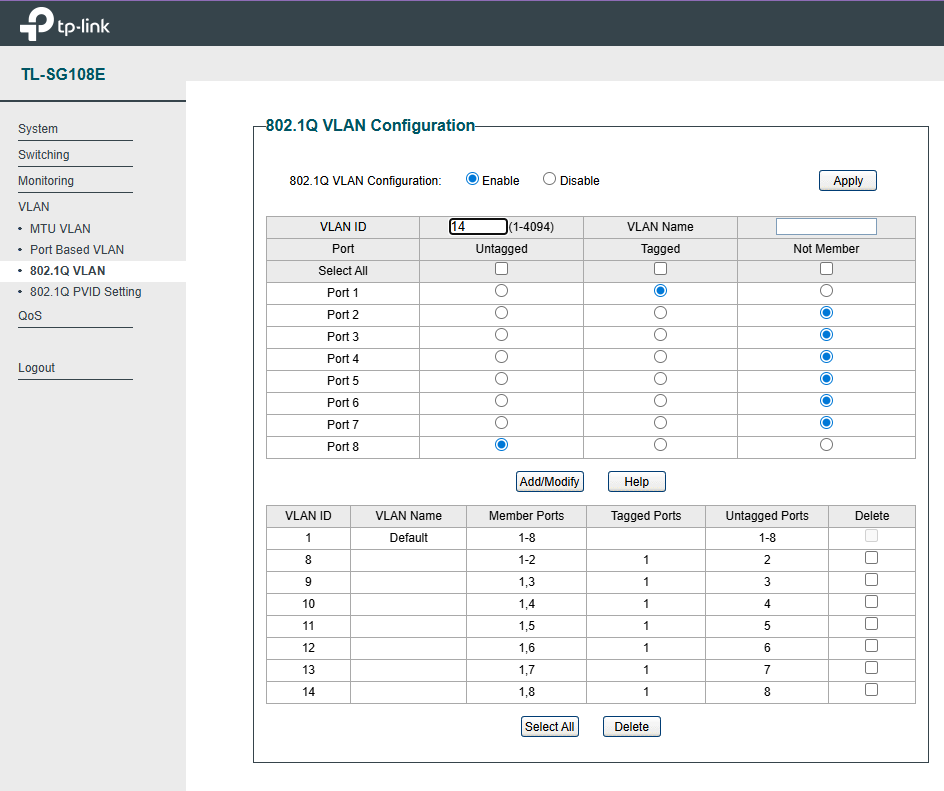
- Tạo VLAN 8: Tagged ở Cổng 1, Untagged ở Cổng 2.
- Tạo VLAN 9: Tagged ở Cổng 1, Untagged ở Cổng 3.
- Làm tương tự đến VLAN 14 (Untagged ở Cổng 8).
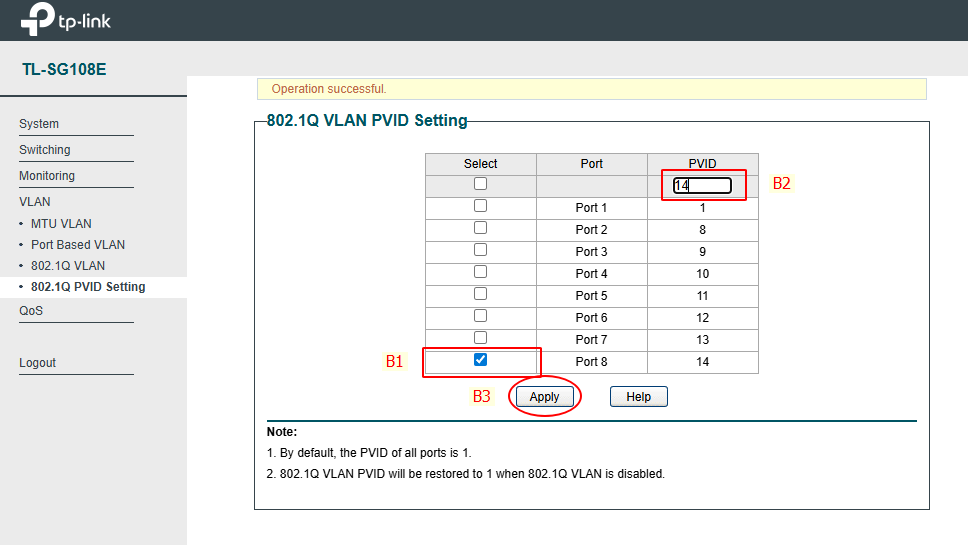
- Vào VLAN -> 802.1Q PVID Setting: Sửa PVID của Cổng 2 thành 8, Cổng 3 thành 9… cho đến Cổng 8 thành 14. Cổng 1 giữ PVID là 1.
Kết quả: Máy tính kết nối vào Switch thứ 2 đã được cấp phát dải IP tương ứng của Vlan Tagged/ Untagged.

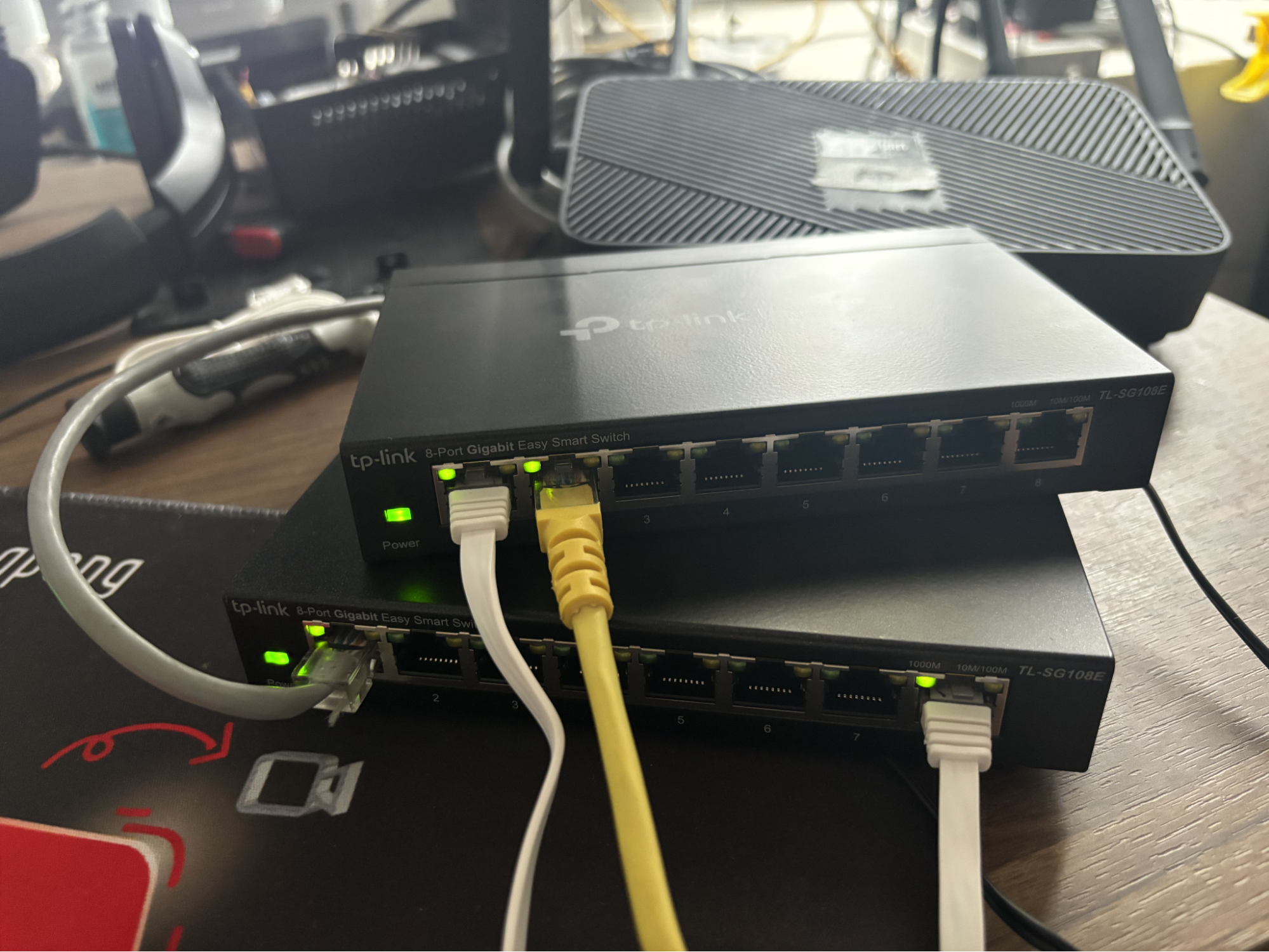
Hình ảnh ví dụ cắm nối tiếp 2 Switch:
Switch 1:
- LAN 1 -> LAN Proxy Machine
- LAN 8 -> LAN 1 Switch 2
Switch 2:
- LAN 2 -> LAN PC