
 Trang chủ
Bài viết này mình sẽ hướng dẫn sử dụng Box Proxy Machine với các tính năng ở trang Quản lý Proxy, là trung tâm theo dõi trạng thái sống của các kết nối PPPoE đã khởi tạo từ mạng đa phiên. Tại đây, bạn có thể sử dụng các công cụ theo dõi tình trạng live/die của Proxy (Ping, Status), đổi mật khẩu phương thức bảo mật, xác thực IP whitelist, sao chép danh sách Proxy và API reset, xoay proxy trực tiếp hoặc lên lịch reset theo lịch …
Tổng quan
Khi đã khởi tạo Proxy thành công bằng tài khoản PPPoE của nhà mạng ở trang Cấu hình Proxy thì danh sách Proxy được tạo sẽ hiển thị tại trang Quản lý Proxy.
Mình sẽ chia giao diện thành 3 khu vực chính gồm các chức năng thành phần có liên quan tới nhau:
- Định dạng Proxy
- Bảng thông tin Proxy HTTP/SOCKS5
- Thanh công cụ điều khiển chức năng
Chúng ta sẽ cùng đi vào chi tiết các thành phần.
1. Định dạng Proxy
Ở góc trên bên phải trình duyệt có chức năng và Dropdown danh sách chọn định dạng Proxy xuất ra, trước hết cần phân biệt Định dạng Proxy.
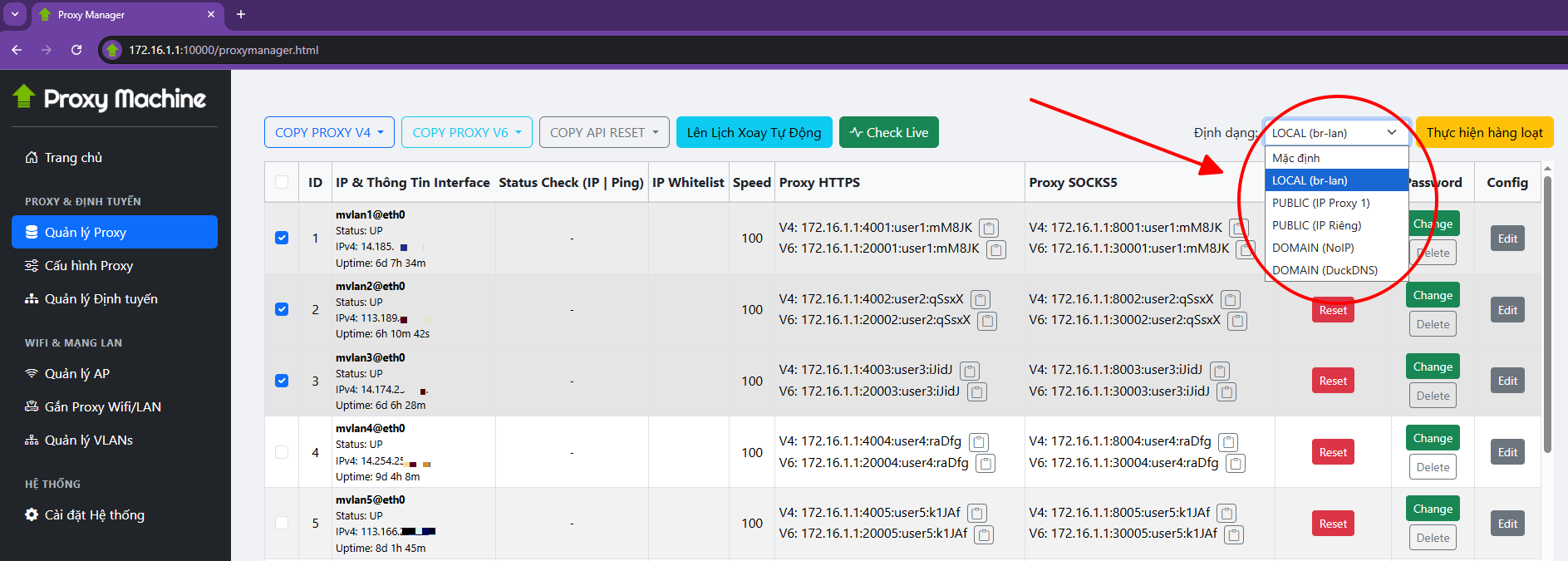
Cần phân biệt rõ hai loại Proxy: loại dùng nội bộ và loại dùng từ xa. Nếu chỉ sử dụng thiết bị trong mạng LAN nội bộ thì bắt buộc phải dùng Proxy Local để có tốc độ cao và ổn định, không thể dùng Public trực tiếp trong mạng nội bộ và ngược lại cũng không thể dùng Proxy Local từ mạng ngoài.
- LOCAL (Proxy Local): Dùng trực tiếp cho các thiết bị (máy tính/điện thoại) kết nối trực tiếp vào Proxy Machine.
- PUBLIC (Proxy Public) / DOMAIN: Dùng từ xa, tức là chia sẻ Proxy cho người dùng ở đường truyền mạng Internet khác sử dụng, kể cả trong nước hay nước ngoài.
- Public (IP Proxy 1): Tất cả Proxy trong danh sách sẽ lấy địa chỉ IP của Proxy 1 làm cổng vào, điều này giúp ổn định server vì tránh tình trạng các Proxy reset liên tục thì Proxy cũng bị thay đổi dẫn tới phải cập nhật Proxy thủ công, nếu sử dụng định dạng này thì không nên reset Proxy 1 vì nó là sẽ là địa chỉ IP chung cho tất cả Proxy. Ví dụ IP của proxy 1 = 14.185.58.149 thì proxy 1,2,3 sẽ có định dạng:
- 14.185.58.149:4001:user1:password
- 14.185.58.149:4002:user2:password
- 14.185.58.149:4003:user3:password
- Public (IP riêng): Tất cả Proxy sẽ tự dùng địa chỉ IP của chính nó để làm cổng ra và cổng vào, ưu điểm là có thể chịu tải tốt hơn bình thường một chút nhưng khi địa chỉ IP thay đổi khi xoay Proxy thì sẽ phải nhập lại thông tin Proxy mới, không khuyến khích sử dụng. Ví dụ:
- 14.185.58.111:4001:user1:password
- 113.189.87.255:4002:user2:password
- 14.174.231.54:4003:user3:password
- DOMAIN: Thay thế dải số IP bằng chuỗi Tên miền bạn đã cài đặt ở trang Cấu hình Proxy. Định dạng Domain giúp khắc phục vấn đề IP Public bị thay đổi ngẫu nhiên, tên miền sẽ luôn tự động cập nhật trỏ về địa chỉ IP Public chính xác, khuyến khích sử dụng khi dùng Proxy từ xa / cho thuê… Lưu ý: Khi chưa gắn tên miền, chọn định dạng Domain sẽ hiển thị Proxy là N/A.
- Public (IP Proxy 1): Tất cả Proxy trong danh sách sẽ lấy địa chỉ IP của Proxy 1 làm cổng vào, điều này giúp ổn định server vì tránh tình trạng các Proxy reset liên tục thì Proxy cũng bị thay đổi dẫn tới phải cập nhật Proxy thủ công, nếu sử dụng định dạng này thì không nên reset Proxy 1 vì nó là sẽ là địa chỉ IP chung cho tất cả Proxy. Ví dụ IP của proxy 1 = 14.185.58.149 thì proxy 1,2,3 sẽ có định dạng:
2. Bảng Thông tin Proxy
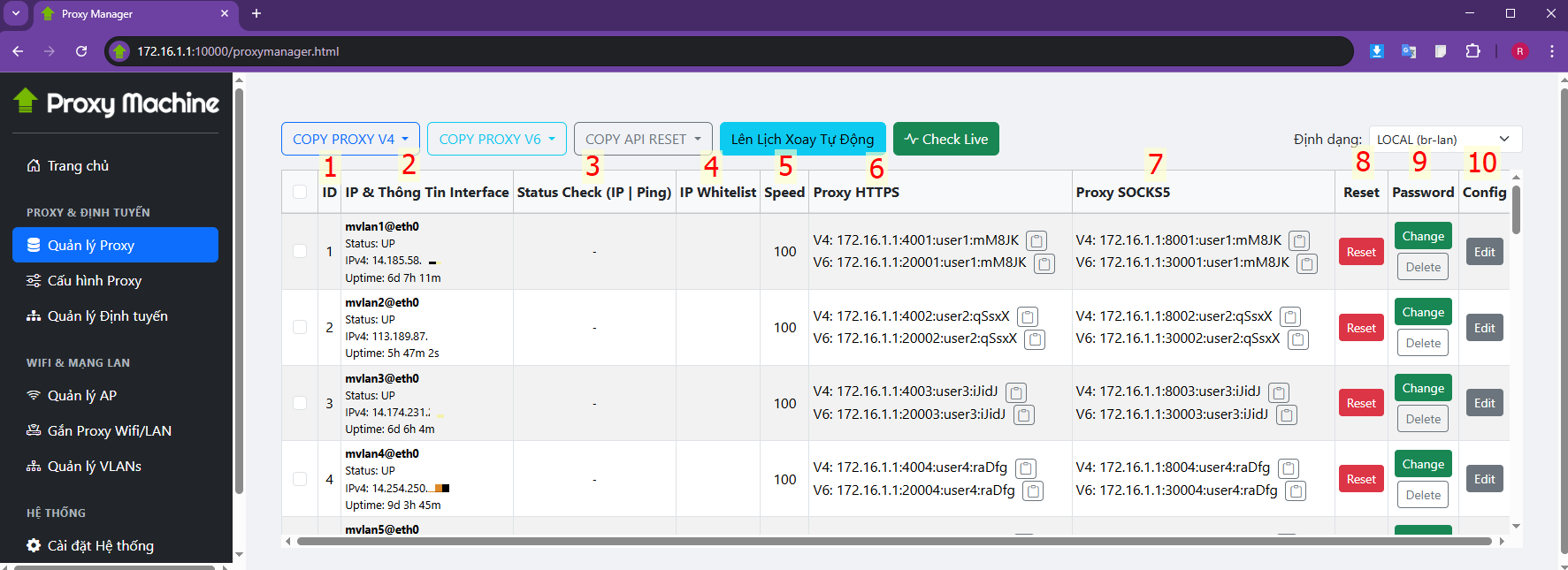
Bảng này chứa thông tin chi tiết và các chức năng điều khiển cho từng Proxy (theo thứ tự cột):
- Cột ID: Sắp xếp tăng dần, là thứ tự của Proxy.
- Cột IP và Thông Tin Interface: Chứa thông tin và mô tả chi tiết về trạng thái Proxy:
- mvlanX@…: tên giao diện mạng request PPPoE session.
- Status: UP / Down. Trạng thái Proxy được nhà mạng cấp phát địa chỉ IP hay không? Up là có kết nối Down là không.
- IPv4 là địa chỉ IPv4 của phiên PPPoE.
- IPv6 là địa chỉ IPv6 của phiên PPPoE (1 phiên PPPoE cấp địa chỉ IPv4 + IPv6 theo cặp), hiện tại một số khu vực hạ tầng mạng chưa kích hoạt IPv6 mặc định, nếu IPv6 không hiển thị thì yêu cầu nhà mạng kích hoạt.

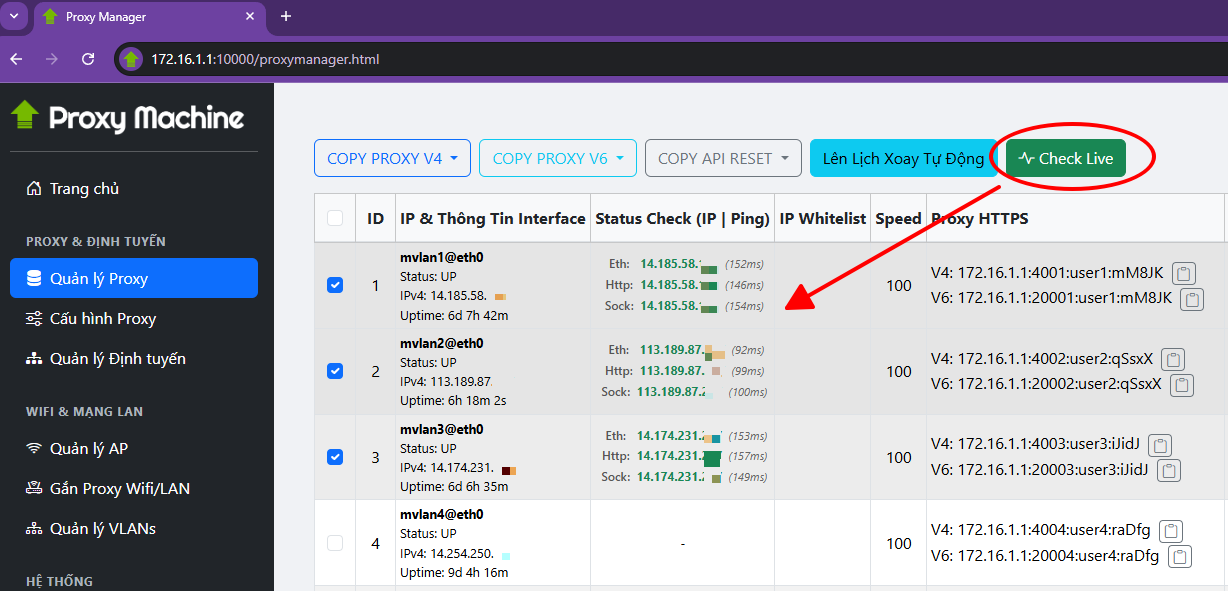
- Cột Status Check IP | Ping: Kiểm tra trạng thái của Proxy IP thật outgoing IP Address đi ra Internet bằng địa chỉ IP nào và tốc độ ra sao? Ping càng thấp thì kết nối càng tốt, ping tốt sẽ dưới 1000ms.

- Tích chọn Proxy muốn kiểm tra sống/chết, sau đó bấm nút Check Live để kiểm tra. Nút Check Live gửi lệnh ngầm thực hiện kiểm tra kết nối Proxy HTTPS và SOCKS của IP, trong đó chú thích Eth là test kết nối mạng trực tiếp.
- Cột Status Check sẽ phản ánh trạng thái: OK (Màu xanh) hoặc FAIL (Màu đỏ), đi kèm thông số Ping Response Time để báo định mức sức khỏe mạng.
- Cột IP Whitelist (Chứng thực IP): Địa chỉ IP được sử dụng Proxy không cần xác thực mật khẩu, giúp tuyệt đối bảo vệ Proxy khỏi lệnh dò mật khẩu. Có thể thêm nhiều địa chỉ IP khác nhau phân tách bằng dấu “,” (Ví dụ: 171.2.5.4,113.6.5.4…). Lưu ý: Chỉ cần cấu hình ít nhất 1 địa chỉ IP trong IP Whitelist sẽ vô hiệu hóa xác thực bằng mật khẩu.
- Cột Speed: Giới hạn tốc độ mặc định là 100mbps. Bạn có thể giới hạn lại băng thông truyền tải của IP để chia đều cho các tài nguyên khác.
- Cột thông tin Proxy HTTP: Hiển thị thông tin kết nối HTTP Proxy.
- Cột thông tin Proxy SOCKS5: Hiển thị thông tin kết nối SOCKS5 Proxy.

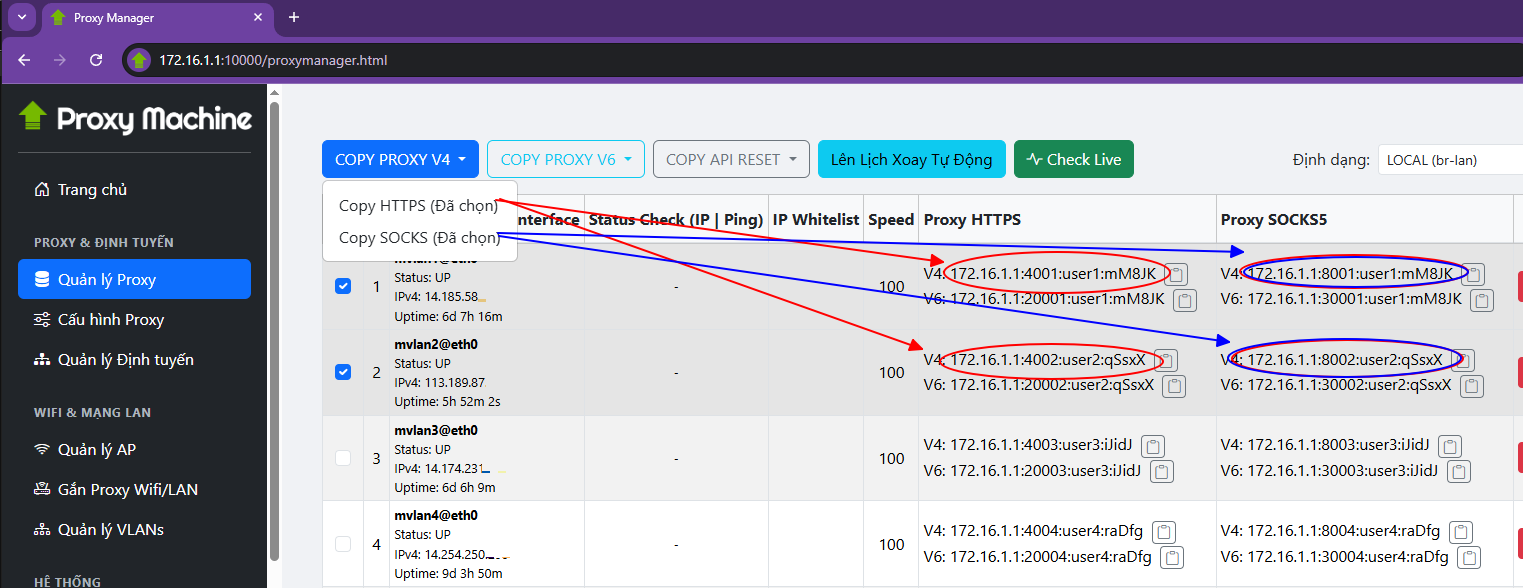
- Có thể click button coppy để sao chép Proxy.
- Cột chức năng Reset Proxy: Bấm nút Reset sẽ xoay Proxy của hàng ID đó. Tính năng này đảm bảo khi Reset proxy sẽ không nhận lại IP cũ (Lọc trùng). Lưu ý quan trọng: Hạn chế reset Proxy số 1 vì đây là Proxy mặc định, nếu reset Proxy số 1 sẽ gây mất mạng toàn hệ thống.
- Cột Password: Có 2 nút là Change và Delete tương ứng với thay đổi mật khẩu ngẫu nhiên hoặc xóa mật khẩu.
- Nếu đã xóa mật khẩu, chỉ dải IP Private LAN LOCAL mới có thể sử dụng Proxy. Muốn client từ xa sử dụng qua IP Public/Domain Proxy thì cần thêm địa chỉ IP của họ vào IP Whitelist.
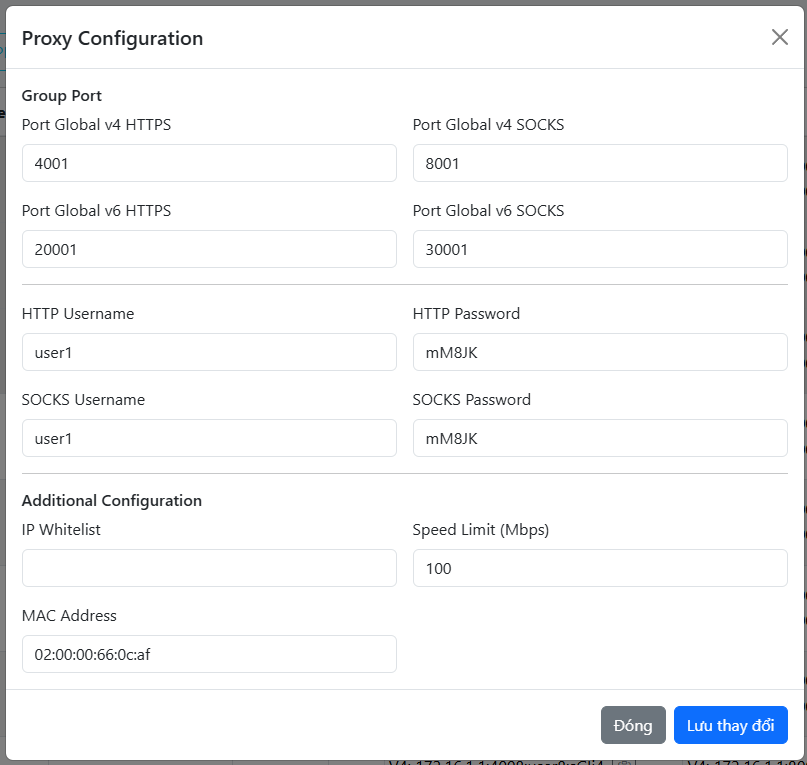
- Cột Edit: Cho phép thay đổi nhiều thông tin khác nhau của Proxy tùy chỉnh chuyên sâu, chỉ tác động đến 1 cổng đại diện duy nhất.


3. Thanh Công cụ Điều khiển và chức năng
Ở phần trên cùng, bạn có thanh kiểm soát cho phép xử lý hàng loạt các hành động.
Copy Proxy
- Copy Proxy v4/v6: Thiết bị có thể tạo được cả Proxy IPv4 và IPv6, cung cấp 2 giao thức phổ biến là HTTPS và SOCKS5. Bạn có thể tích chọn nhanh những Proxy muốn copy rồi nhấn Copy định dạng phù hợp tương ứng là Proxy IPv4 hay Proxy IPv6.
- Copy API Reset Link: Bấm để sao chép link HTTP dạng GET request. Link này dùng để cung cấp cho Tool/Tool Auto nuôi tài khoản mạng xã hội. Khi Tool gọi vào Link này, Proxy tương ứng sẽ tự động đổi kết nối lại phiên PPPoE Session, đổi địa chỉ IP mới.
Copy API Reset

Có thể tích chọn nhanh các Proxy muốn Copy link reset sau đó chọn định dạng phù hợp, tương tự như định dạng Proxy thì API Reset cũng có định dạng tương tự:
- Link Reset Local: Link reset dùng trực tiếp, ví dụ: http://172.16.1.1:6868/reset?proxy=$proxy
- Link Reset Public: Link reset dùng từ xa, ví dụ: http://113.15.25.5:6868/reset?proxy=$proxy
- Link Reset Domain: Link reset dùng từ xa, ví dụ: http://proxymachine2026.ddns.net:6868/reset?proxy=$proxy
Lên Lịch Xoay Tự Động (Auto Rotation)

Đây là tính năng độc quyền cho việc cắm Tool dài hạn, bạn hãy bấm vào nút lên Lên lịch xoay tự động để bảng cấu hình hiện ra.
Các tham số thiết lập:
- Auto Reset (giây): Mặc định sau bao nhiêu giây, tự động reset proxy để đổi địa chỉ IP một lần (VD: 300 giây – tự động xoay IP sau 5 phút / lần). Đặt = 0 để vô hiệu hóa tính năng tự động reset với ID Proxy này!
- Limit Reset (giây): giới hạn thời gian tối thiểu để cho phép tiếp tục reset Proxy – để chống spam liên tục reset proxy dẫn tới bị band khóa đường truyền không cấp IP do nghi vẫn lạm dụng.
- Lọc trùng: Vì mỗi khu vực vị trí địa lý thì trạm quang của nhà cung cấp dịch vụ Internet chỉ có một số lượng địa chỉ IP Pool nhất định, trung bình từ vài chục nghìn tới vài trăm nghìn địa chỉ IP, nên khi xoay Proxy nhiều lần chắc chắn có thể bị trùng lặp với địa chỉ IP đã sử dụng trước đó, vì thế Proxy Machine có một số tùy chọn lọc trùng như sau:
- Tùy chọn Lọc trùng ID: Chỉ lọc trùng với chính ID Proxy đó, có thể trùng lại với các ID Proyx khác trong danh sách. Ví dụ kích hoạt -> xoay Proxy ID số 5 -> 10 lần thì trùng 2 lần, lần 1 trùng với chính nó thì có lọc trùng, lần 2 trùng với proxy đã xoay trước đó của Proxy ID 3 -> vẫn sử dụng.
- Tùy chọn Lọc trùng Toàn Server: Nếu kích hoạt thì tính năng này sẽ như mô tả, sẽ so sánh địa chỉ IP được cấp mới từ ISP với lịch sử địa chỉ IP đã xoay của toàn bộ server, hệ thống sẽ không nhận địa chỉ IP mới này và tiếp tục xoay vòng tới khi nhận được địa chỉ IP mới.
- Lưu ý: Có tùy chọn cài đặt lọc trùng cấu hình reset proxy nâng cao, anh em tham khảo để tùy chỉnh nếu cần thiết.
Cách thiết lập:
- Chọn các ID Proxy muốn cấu hình trong bảng (đánh dấu Tick ✅).
- Nhập tham số mong muốn vào các cột.
- Nhấn nút Lưu thay đổi.
Ví dụ:
Tôi có 10 proxy và muốn xoay tự động mỗi 2 phút một lần, có lọc trùng địa chỉ IP toàn server:
Tích chọn hàng loạt proxy ID 2->10, nhập vào auto reset =20 (áp dụng nhanh bằng cách nhập vào phần thực hiện hàng loạt rồi bấm áp dụng), sau đó bấm nút Lưu thay đổi.

Thao tác hàng loạt (Bulk Actions)
Nút Thực hiện hàng loạt sẽ hiện ra khi có từ 2 Proxy trở lên được tích ô check box, vị trí ở góc trên bên phải của trang Quản lý Proxy.
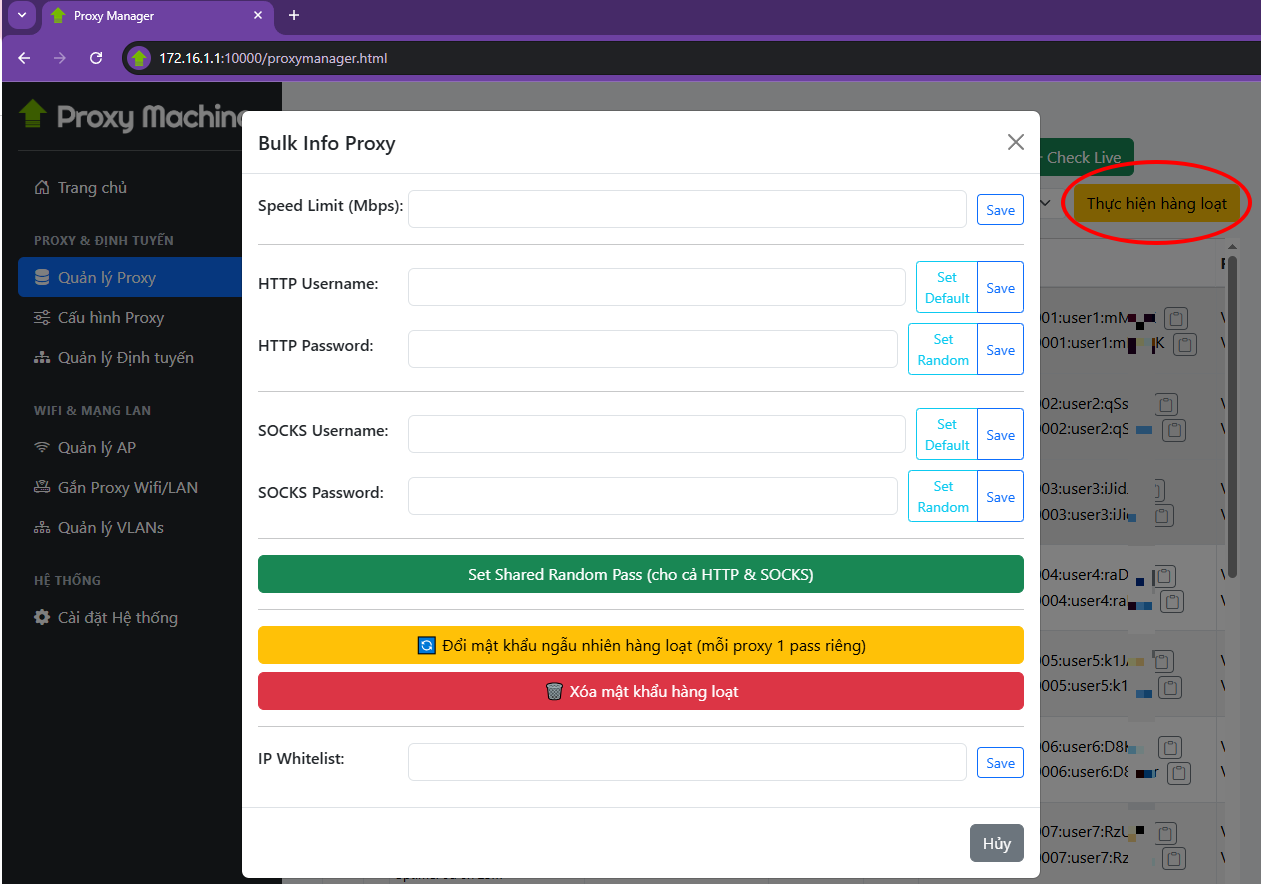
Tích chọn Proxy muốn chỉnh sửa thông tin cấu hình rồi bấm vào nút Thực hiện hàng loạt. Cửa sổ Bulk Action cung cấp các tùy chọn để thao tác hàng loạt, tiết kiệm thời gian:
- Ghi đè Speed Limit và IP Whitelist cho hàng chục hàng trăm Proxy cùng một lúc.
- Thiết lập Set Random Pass để ngẫu nhiên hoàn toàn mật khẩu.
- Thay đổi tất cả về dùng chung một mật khẩu duy nhất cho mọi tài khoản HTTP/SOCKS qua tính năng Set Shared Random Pass.
Câu hỏi thường gặp khi sử dụng quản lý Proxy với Proxy Machine
- Dùng Proxy từ xa không được
- Quản lý copy danh sách proxy gửi cho người khác dùng từ xa, share proxy cho thuê…như thế nào?
| Quý khách có thể tải file quản lý proxy = sheet google / excel về để tiện việc quản lý proxy theo nhu cầu cá nhân: |
Xem thêm: Sử dụng tên miền cho Box Proxy (Server Proxy) năm 2025.
- Website: https://proxymachine.net/
- Facebook: https://www.facebook.com/groups/proxymachine
- Youtube: https://www.youtube.com/@proxymachine
- Hotline: 0334445499 / 0334445399