Trang chủ
Một tính năng vô cùng hữu ích trên Proxy Machine là khả năng biến từng luồng mạng PPPoE đa phiên của bạn thành một máy chủ VPN cá nhân (OpenVPN Server). Điều này giúp bạn có thể kết nối và sử dụng đường truyền mạng (IP sạch) của mình từ bất kỳ đâu, trên bất kỳ thiết bị nào.
Dưới đây là các bước thực hiện chi tiết:
Phần 1: Khởi tạo OpenVPN Server trên Proxy Machine
Quá trình khởi tạo trên Proxy Machine diễn ra hoàn toàn tự động chỉ với vài cú click chuột.
Bước 1: Truy cập Menu Khởi tạo
-
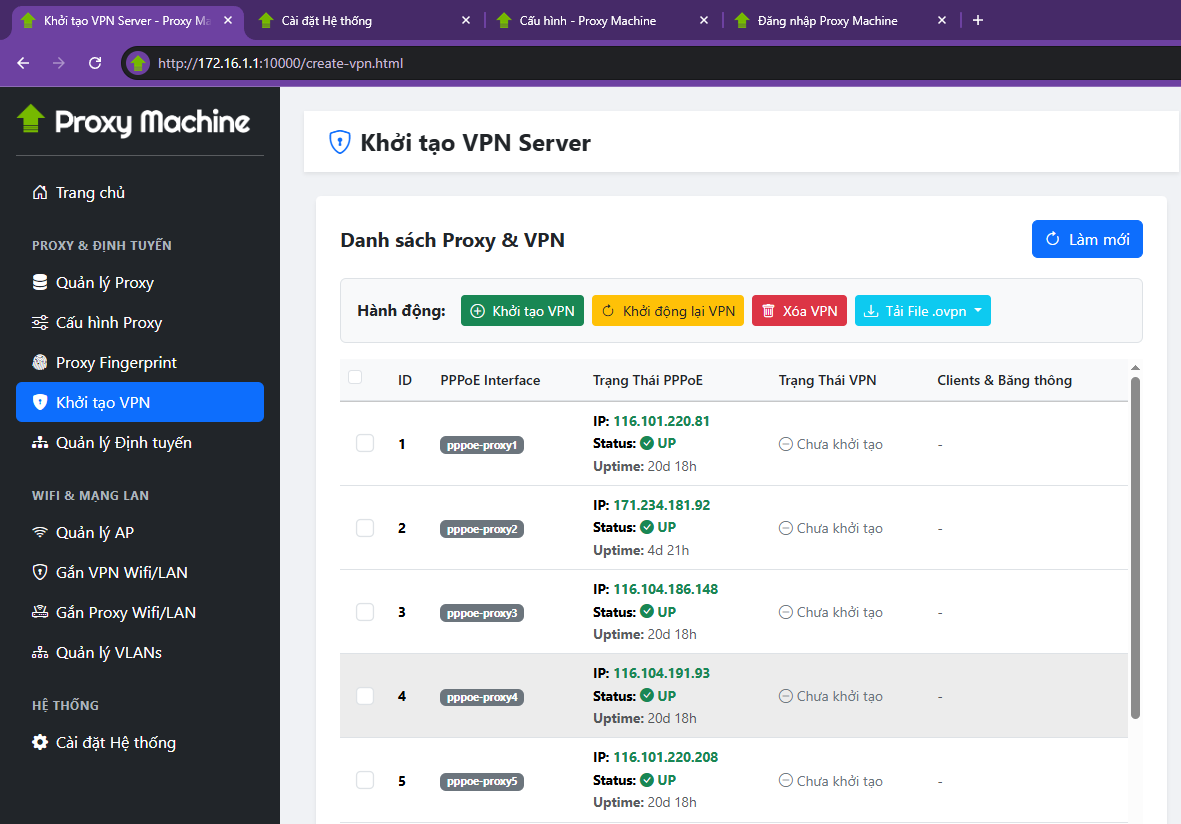
Tại giao diện quản trị bên trái của Proxy Machine, bạn tìm và nhấp vào mục Khởi tạo VPN.
-
Lúc này, màn hình sẽ hiển thị danh sách các luồng PPPoE hiện có của bạn (Proxy & VPN list).
Bước 2: Chọn luồng mạng và Khởi tạo
-
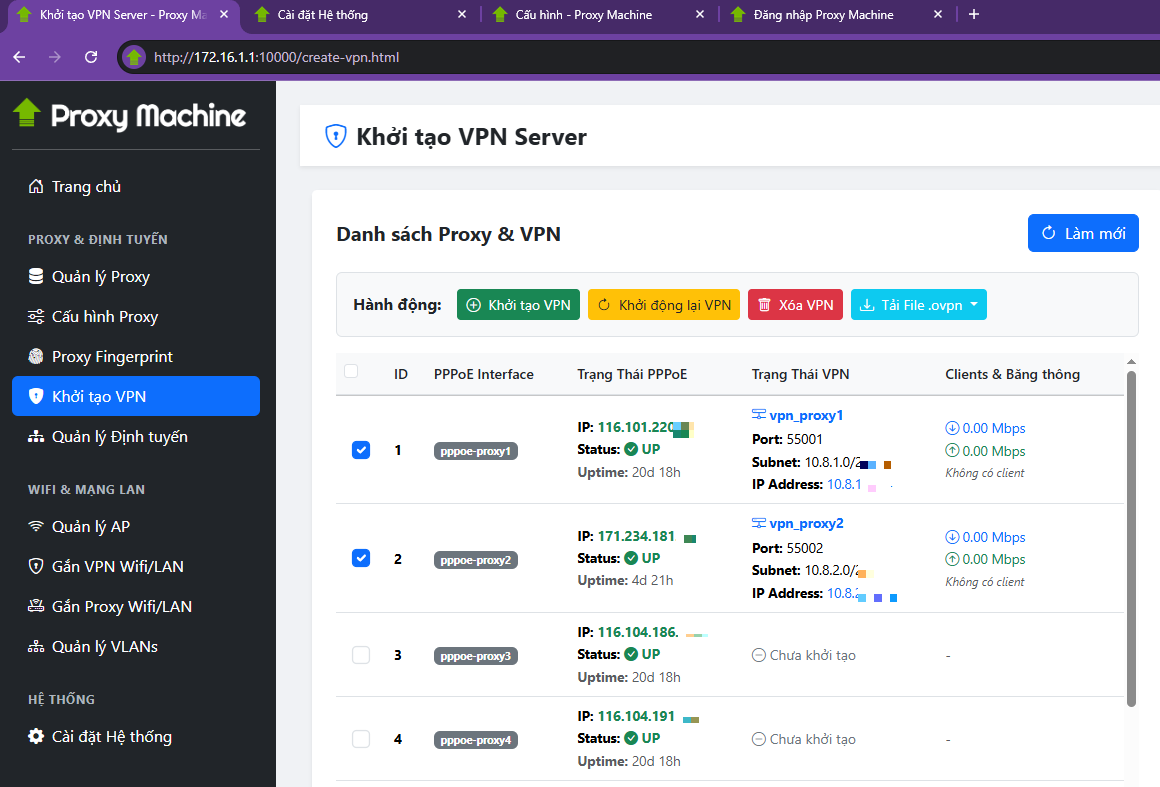
Hãy tích vào các ô vuông (checkbox) tương ứng với các luồng PPPoE (Ví dụ: ID 1 và ID 2) mà bạn muốn biến thành VPN Server.
-
Tiếp theo, bấm vào nút màu xanh lá cây + Khởi tạo VPN nằm ở thanh công cụ phía trên.

Bước 3: Xác nhận khởi tạo
-
Hệ thống sẽ hiển thị một hộp thoại cảnh báo (Alert) yêu cầu xác nhận: “Bạn có chắc muốn thực hiện hành động ‘create’ cho các proxy đã chọn?”.
-
Hãy bấm OK để đồng ý.

Bước 4: Kiểm tra trạng thái
-
Sau vài giây xử lý, hãy quan sát cột Trạng Thái VPN.
-
Nếu hệ thống hiển thị thông tin chi tiết bao gồm tên VPN (vd: vpn_proxy1, vpn_proxy2), Port, Subnet, và IP Address, điều đó có nghĩa là máy chủ VPN của bạn đã được khởi tạo thành công.
Phần 2: Tải File Cấu Hình (.ovpn)
Để các thiết bị bên ngoài có thể kết nối vào máy chủ VPN vừa tạo, bạn cần tải file cấu hình về máy.
-
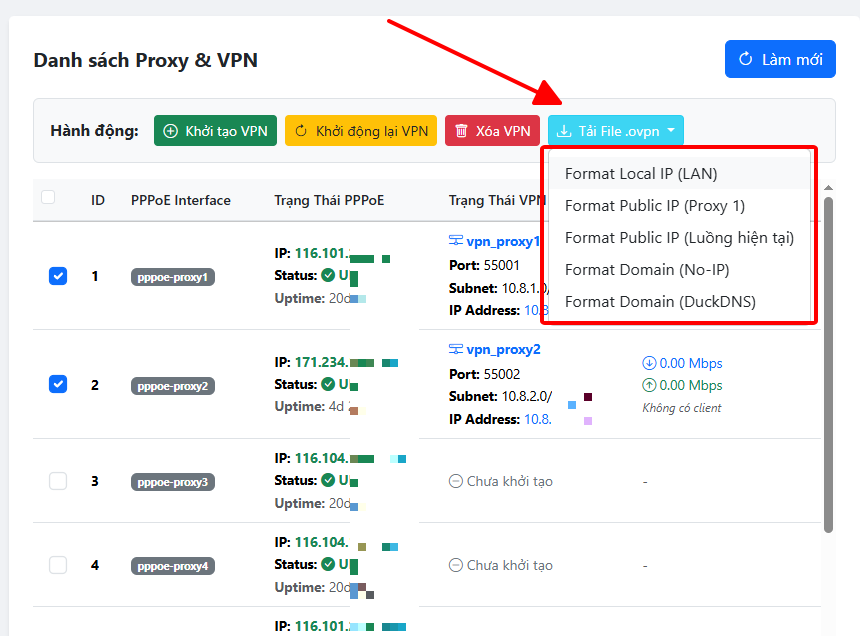
Tích chọn luồng VPN mà bạn muốn lấy file cấu hình, sau đó bấm vào nút thả xuống Tải File .ovpn.
-
Một menu sẽ hiện ra với nhiều định dạng file cấu hình khác nhau để bạn lựa chọn tùy theo mục đích sử dụng, bao gồm:
-
Format Local IP (LAN): Dùng để kết nối mạng nội bộ.
-
Format Public IP: Dùng kết nối qua IP tĩnh hoặc luồng hiện tại.
-
Format Domain (No-IP / DuckDNS): Dùng kết nối thông qua tên miền động (DDNS) rất hữu ích cho các mạng IP động.
-
Hãy chọn định dạng phù hợp và tải file .ovpn về máy tính của bạn.
Tải file thành công:

Phần 3: Hướng dẫn sử dụng OpenVPN Fake IP
Gắn VPN và Kết nối trên Client Windows
Bây giờ đã tạo được VPN rồi thì làm sao để sử dụng nó Fake IP ẩn danh cho máy tính Windows? Hướng dẫn bên dưới cho hệ điều hành Windows 10/11 chạy trên máy tính cá nhân hoặc VPS đều chạy ổn.
Ở bước này, chúng ta sẽ sử dụng phần mềm OpenVPN Connect (bạn có thể tải miễn phí từ trang chủ OpenVPN) để chạy file cấu hình vừa tải về.
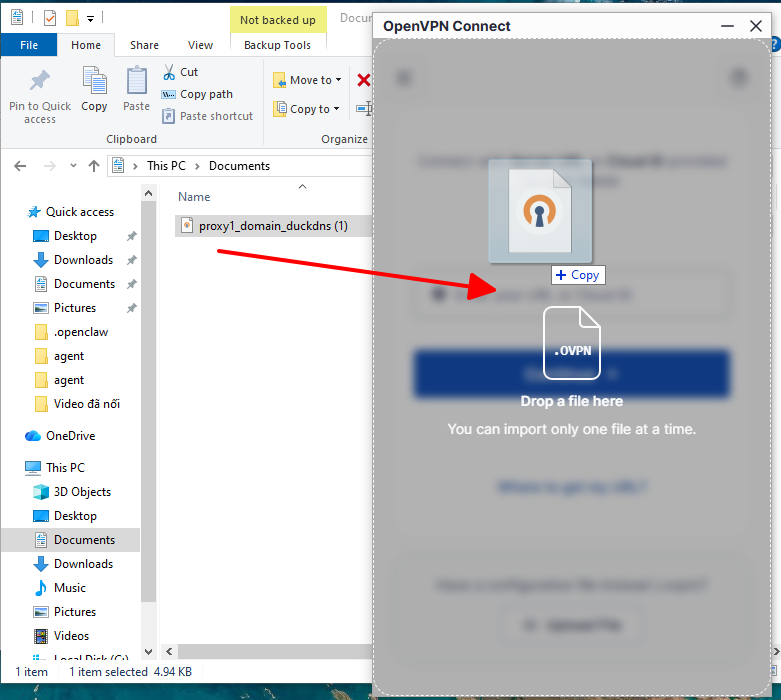
Bước 1: Import file cấu hình
-
Mở phần mềm OpenVPN Connect lên.
-
Kéo và thả file .ovpn (vừa tải ở phần 2) trực tiếp vào cửa sổ giao diện của phần mềm.

-
Bảng “Confirm importing the profile” sẽ hiện ra cùng đường dẫn của file, bạn hãy bấm vào nút Import màu xanh dương để xác nhận thêm cấu hình.

Bước 2: Tiến hành kết nối
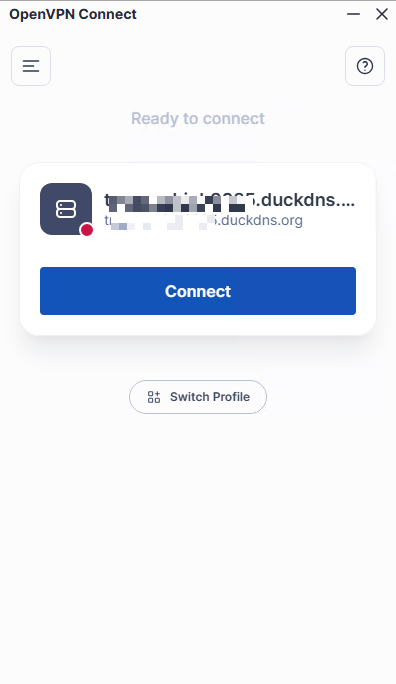
-
Lúc này, cấu hình VPN (Profile) đã nằm sẵn sàng trong phần mềm. Bạn chỉ cần bấm vào nút Connect màu xanh dương để bắt đầu quá trình kết nối.
Bước 3: Kiểm tra thành quả
-
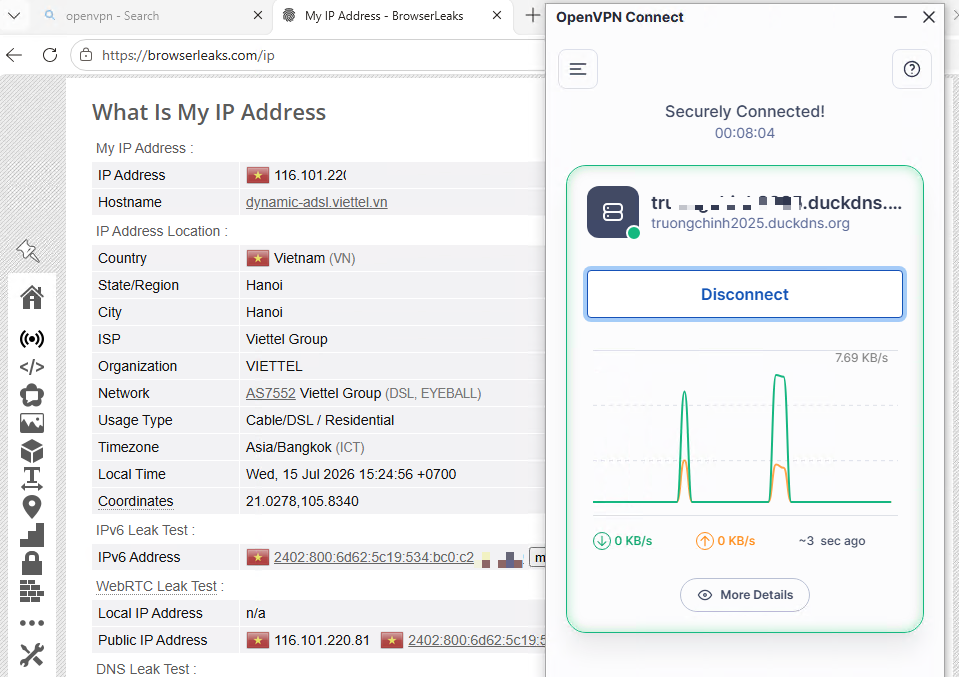
Khi phần mềm báo trạng thái “Securely Connected!” kèm theo biểu đồ băng thông (traffic graphs) nhảy số, tức là bạn đã kết nối thành công.

-
Bạn có thể mở trình duyệt và truy cập các trang kiểm tra IP (như BrowserLeaks) để xác minh. Địa chỉ Public IP lúc này sẽ hoàn toàn trùng khớp với IP của luồng PPPoE ban đầu trên Proxy Machine.
Chỉ với vài thao tác đơn giản, bạn đã sở hữu các đường hầm VPN riêng tư, bảo mật tuyệt đối và được cách ly hoàn toàn theo chuẩn mạng!
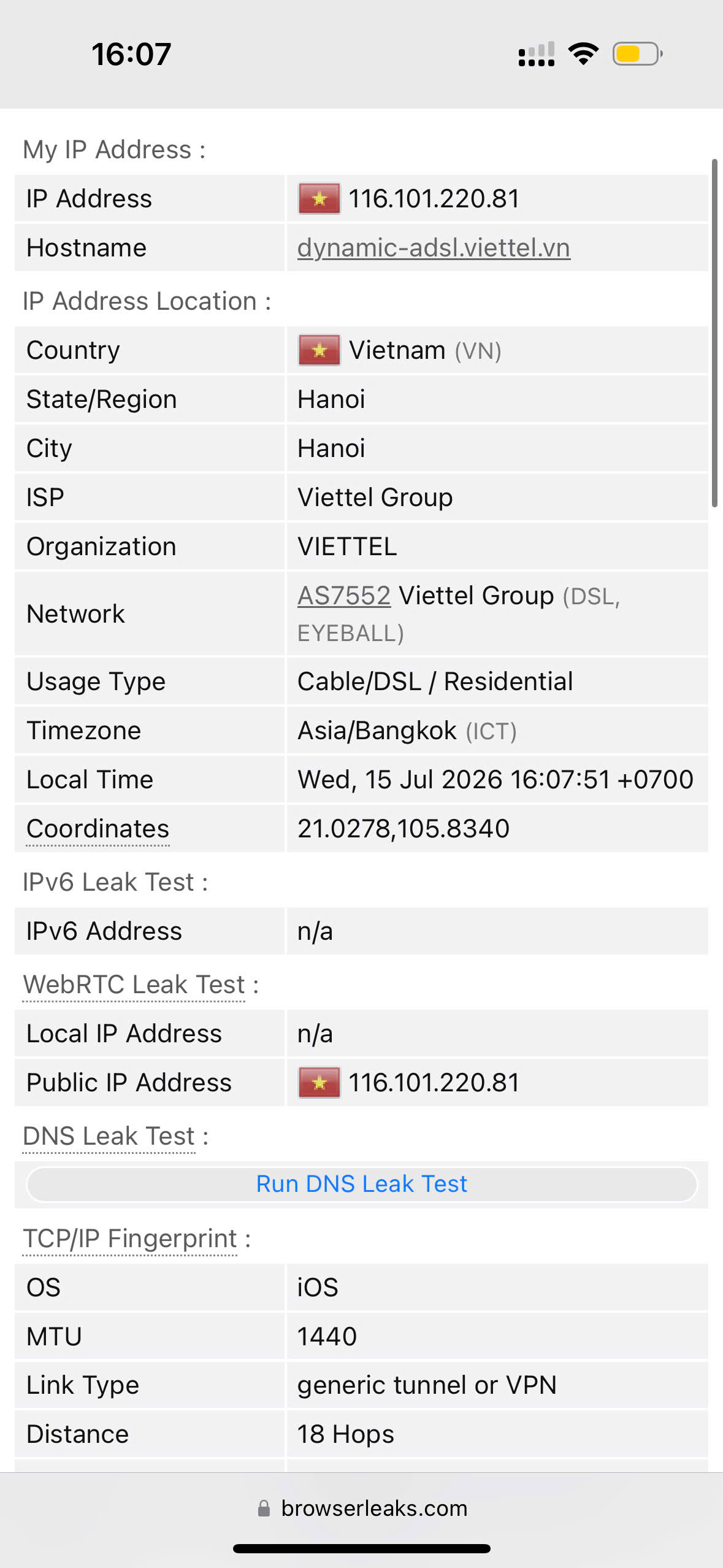
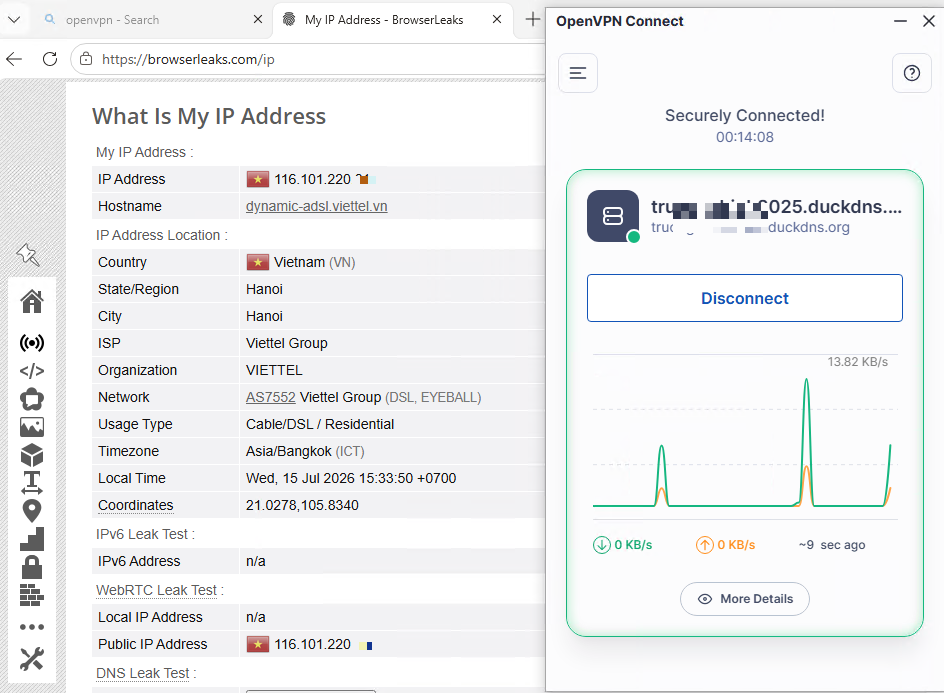
*Mẹo: Tắt IPv6 để tránh leak IPv6 vì mặc định OpenVPN đang chỉ xử lý IPv4 (xem hình ảnh bên trên tôi có server VPN thay đổi địa chỉ IP 116.101.220.X…nhưng IPv6 vẫn là địa chỉ IPv6 của đường truyền mạng ban đầu).
Mở Network Connections cảu Windows -> Bấm chuột phải chọn card mạng Ethernet -> Properties -> bỏ tích Internet Protocol Version 6 (TCP/IPv6) -> Bấm OK.

Sau khi vô hiệu hóa IPv6 thì check test chỉ còn số liệu IPv4, bảo mật 100%.
Hướng dẫn gắn VPN trên điện thoại iOS (iPhone / iPad)
Để sử dụng OpenVPN trên iPhone, trước tiên bạn cần tải ứng dụng OpenVPN Connect miễn phí từ App Store. Sau đó, chúng ta sẽ tiến hành chuyển file cấu hình .ovpn từ máy tính sang điện thoại và thực hiện kết nối theo các bước sau:
Bước 1: Truyền file .ovpn từ máy tính sang iPhone (Thông qua Zalo)
-
Cách đơn giản nhất để chuyển file cấu hình là sử dụng tính năng Cloud của tôi (My Documents / Truyền File) trên Zalo.
-
Trên máy tính, bạn hãy kéo thả file .ovpn vừa tải vào mục Cloud của tôi trên Zalo để gửi đi.

-
Tiếp theo, mở ứng dụng Zalo trên iPhone và truy cập vào mục Cloud của tôi, bạn sẽ thấy file đã được đồng bộ sang điện thoại.

Bước 2: Lưu file cấu hình vào bộ nhớ iPhone
-
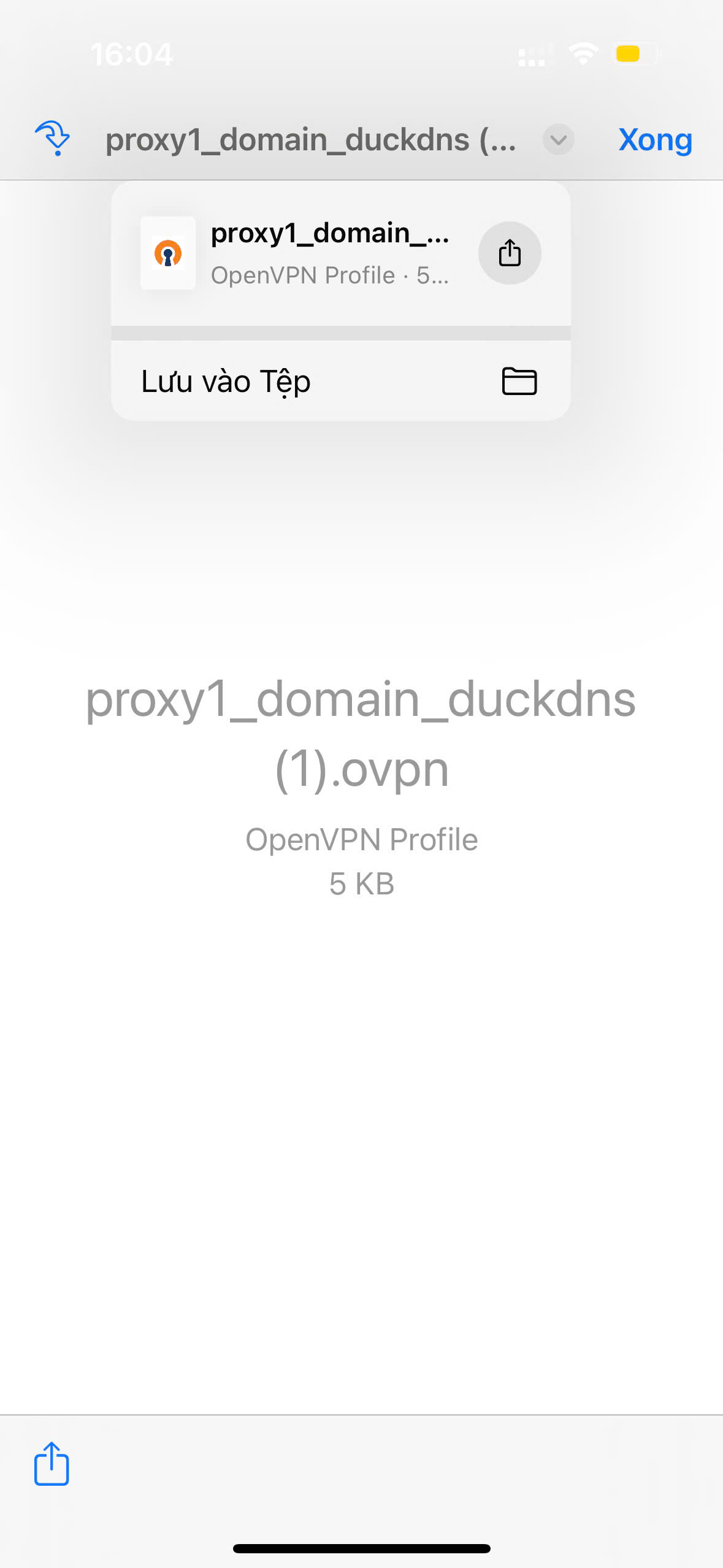
Chạm vào file .ovpn trên tin nhắn Zalo.
-
Chạm tiếp vào biểu tượng Chia sẻ (Share) ở góc phải màn hình, sau đó chọn Lưu vào Tệp (Save to Files) để lưu file này vào bộ nhớ của máy.
Bước 3: Mở file và chia sẻ sang ứng dụng OpenVPN
-
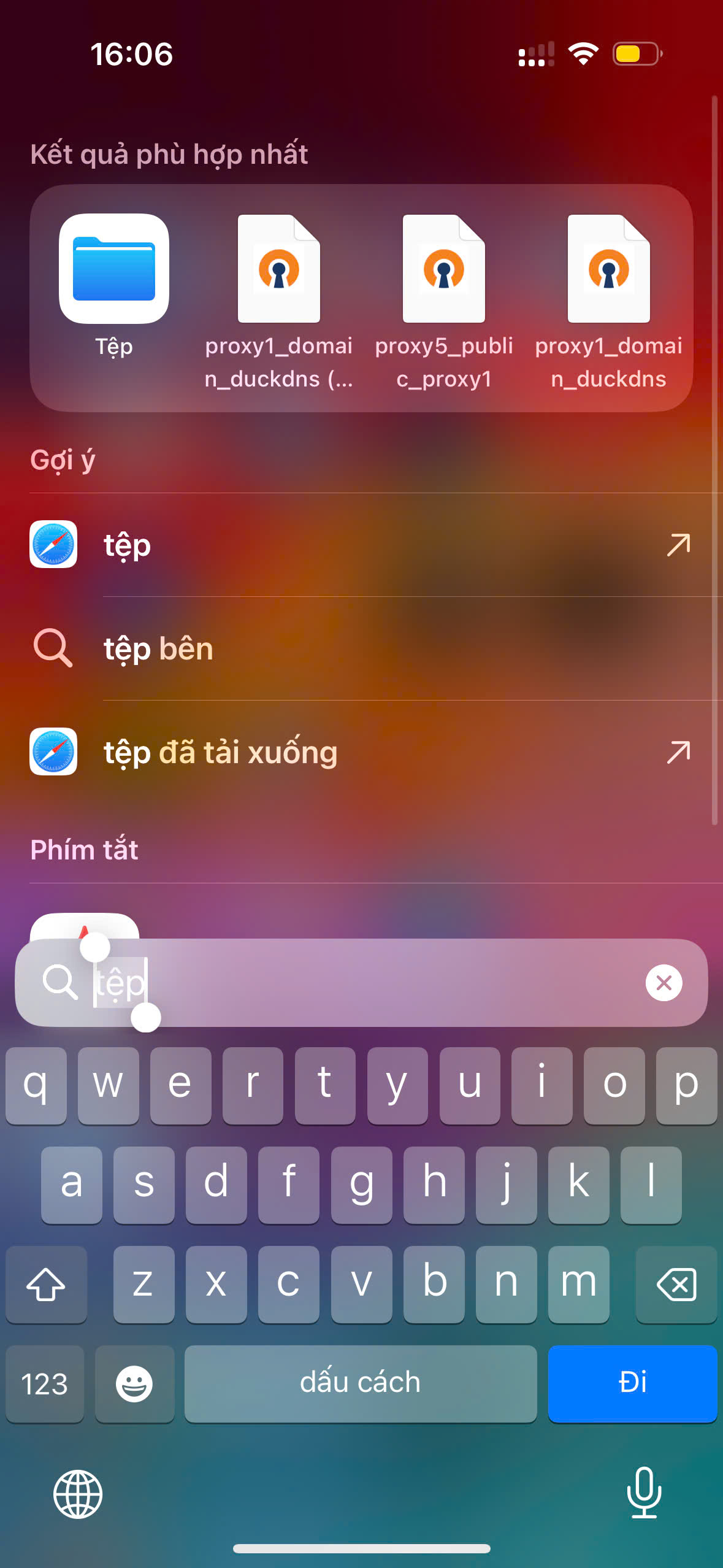
Thoát ra màn hình chính của iPhone, tìm và mở ứng dụng Tệp (Files) mặc định của Apple.
-
Trong mục Gần đây (Recents) hoặc thư mục bạn vừa lưu, hãy tìm đến file .ovpn.
-
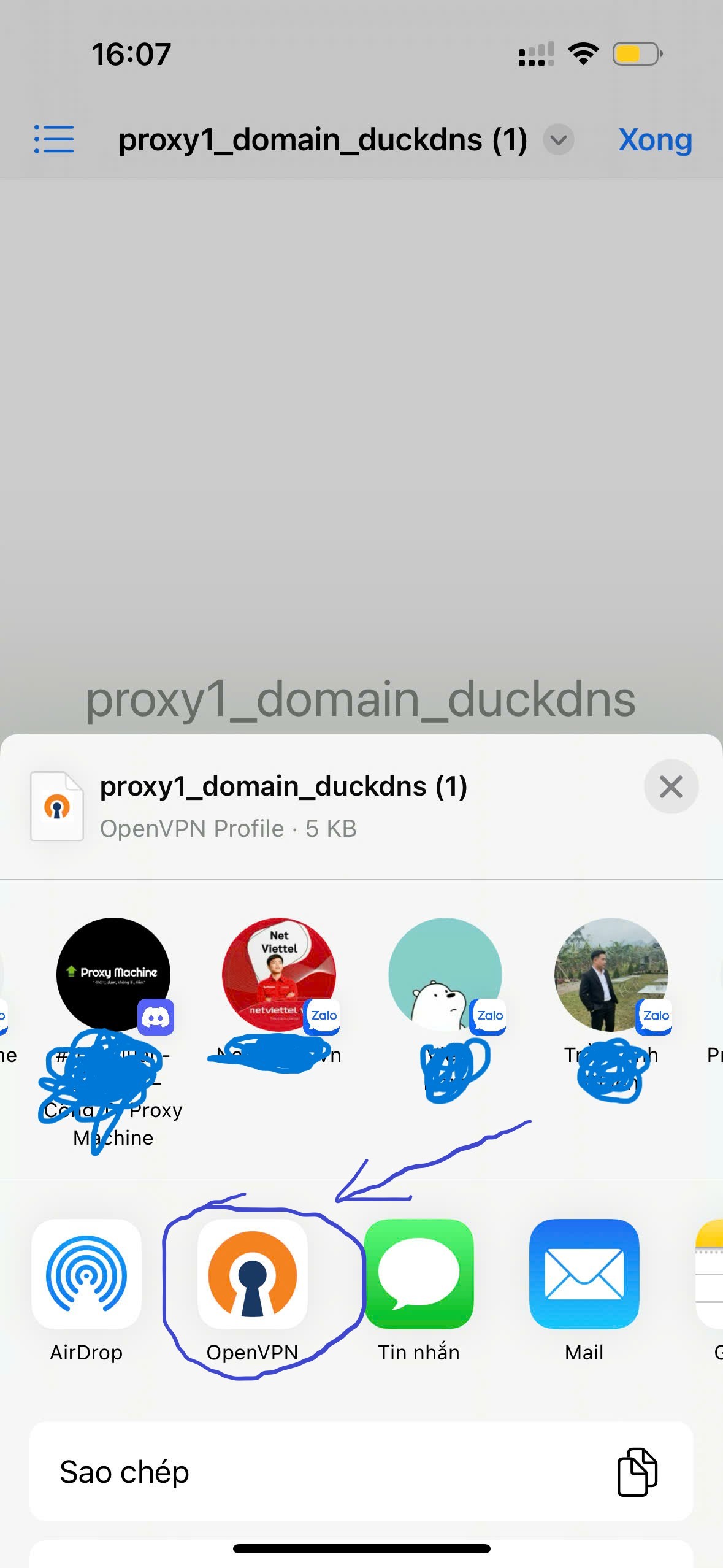
Bấm vào file đó, màn hình sẽ hiển thị tên file. Lúc này, bạn bấm vào biểu tượng Chia sẻ (Share) ở góc dưới cùng bên trái màn hình.
-
Lướt qua danh sách các ứng dụng và chọn biểu tượng của OpenVPN để đẩy cấu hình này vào app.


Bước 4: Import cấu hình và cấp quyền cho OpenVPN
-
Ngay sau khi chọn, ứng dụng OpenVPN Connect sẽ tự động mở lên.
-
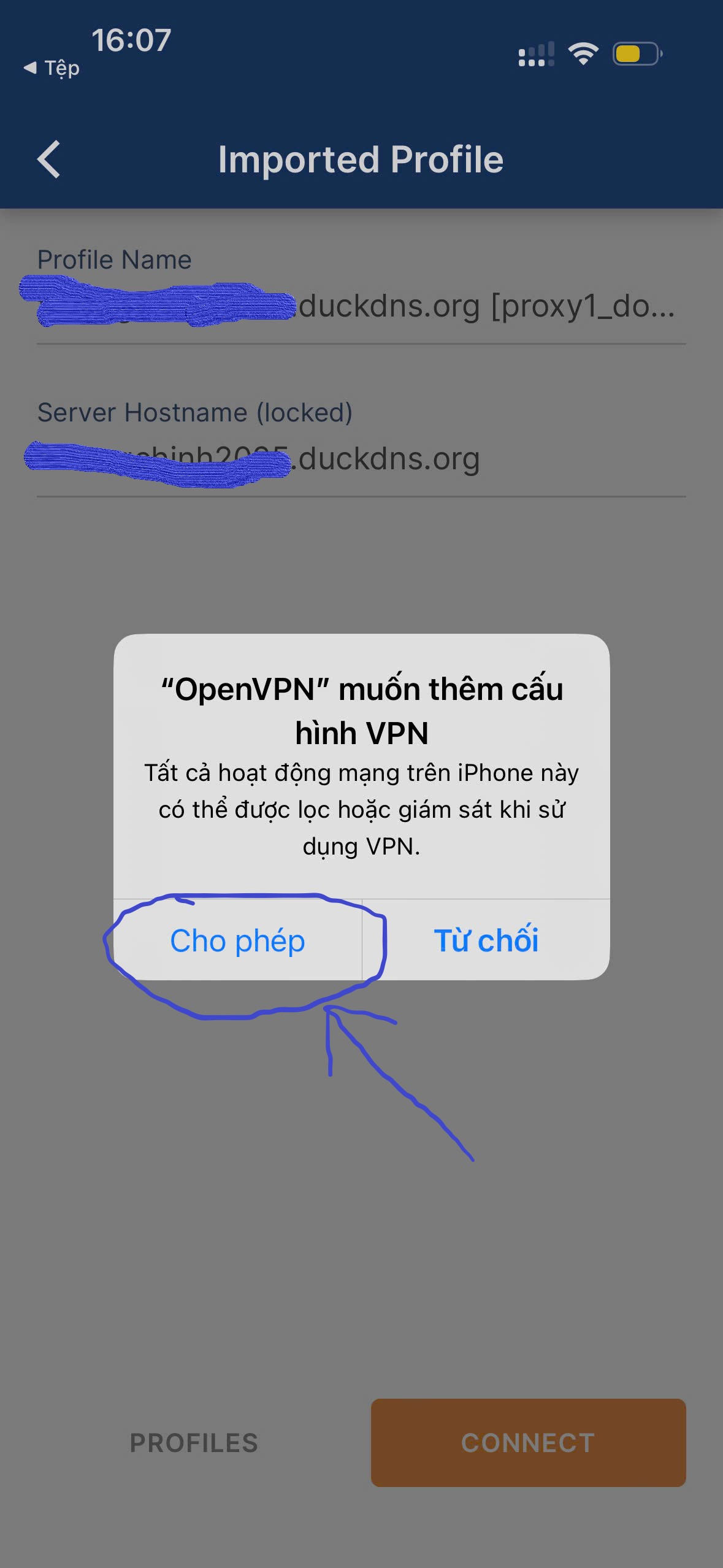
Trong lần đầu tiên sử dụng, hệ thống iOS sẽ hiện thông báo yêu cầu cấp quyền thêm cấu hình VPN (“OpenVPN” muốn thêm cấu hình VPN). Hãy bấm Cho phép (Allow) và nhập mật khẩu màn hình/FaceID để đồng ý. [Chèn ảnh: 6. openvpn mo ra chon tai ve.jpg]
-
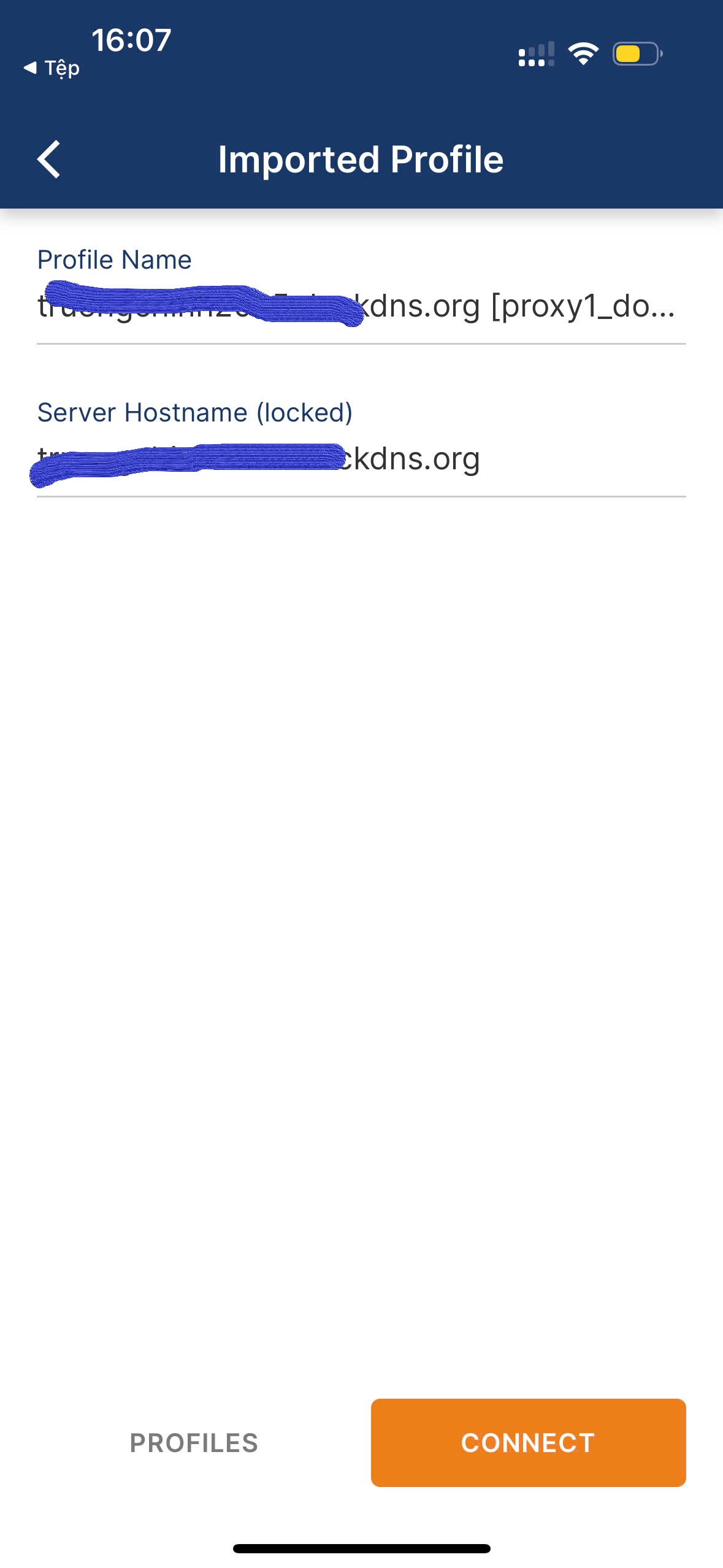
Tại màn hình Get connected, ứng dụng sẽ hiển thị Profile mà bạn vừa nạp vào. Hãy bấm nút ADD màu cam để xác nhận lưu cấu hình.

Bước 5: Bấm Kết nối (Connect)
-
Mọi thứ đã sẵn sàng! Bây giờ bạn chỉ cần chạm vào nút CONNECT màu cam ở dưới cùng màn hình.
-
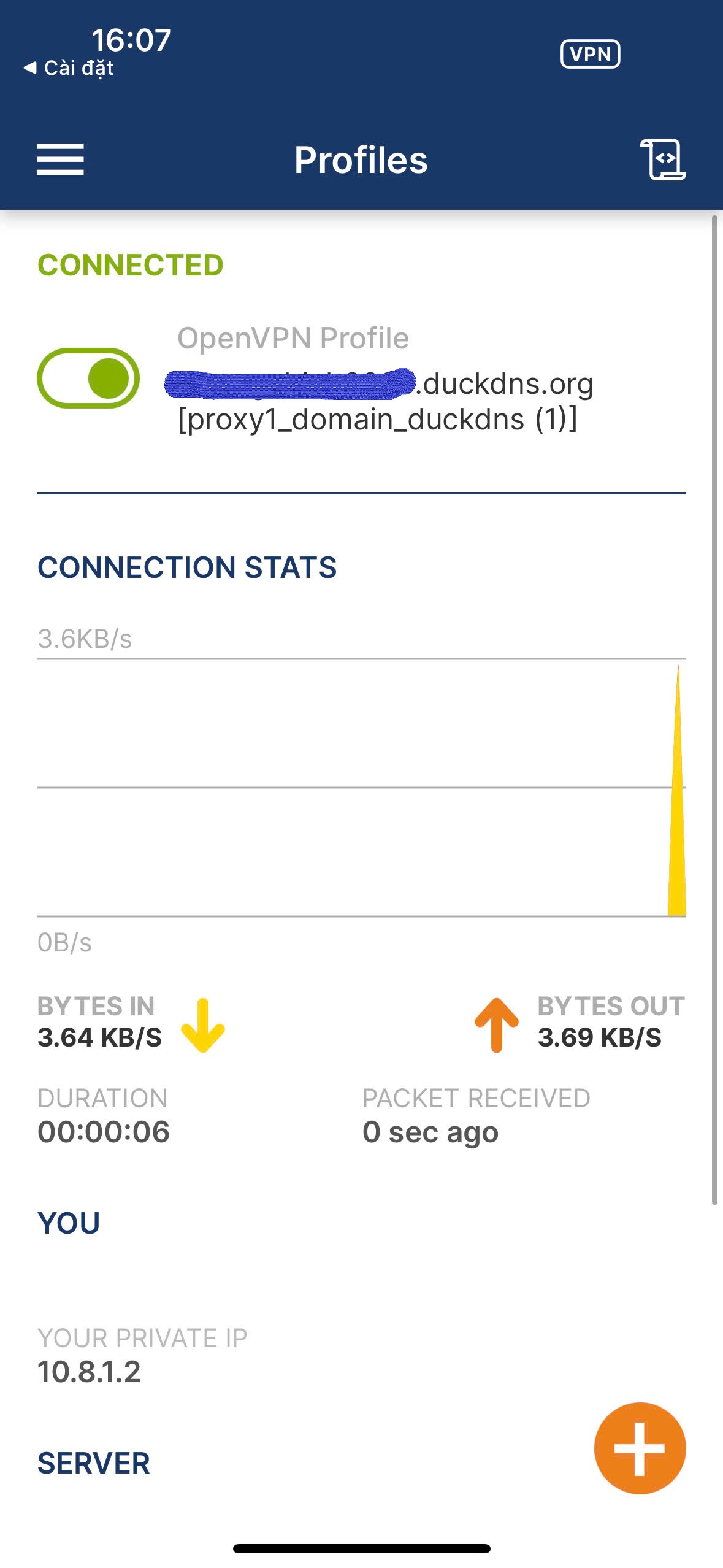
Quá trình kết nối sẽ diễn ra trong vài giây. Khi màn hình chuyển sang giao diện thống kê lưu lượng (Connection Stats), nút gạt chuyển sang màu xanh lá và xuất hiện chữ CONNECTED, đồng thời trên thanh trạng thái (Status bar) của iPhone hiện biểu tượng chữ VPN nhỏ — Chúc mừng bạn, kết nối đã thành công!
Bây giờ, toàn bộ lưu lượng truy cập Internet trên iPhone của bạn đã được mã hóa và đi qua đường truyền IP sạch của Proxy Machine. Bạn có thể mở trình duyệt Safari để kiểm tra lại IP của mình!