
 Trang chủ
Trong thế giới MMO (Make Money Online), nuôi tài khoản, hay chạy quảng cáo, việc dùng chung một đường truyền mạng cho nhiều thiết bị rất dễ dẫn đến tình trạng bị khóa tài khoản hàng loạt (chết chùm).
Tính năng Quản lý VLANs trên Proxy Machine được thiết kế để giải quyết triệt để vấn đề này. Hệ thống cho phép bạn “băm nhỏ” 1 chiếc Proxy Machine duy nhất thành hàng chục, hàng trăm chiếc “Router Ảo” hoàn toàn độc lập.
Đừng lo nếu bạn không rành kỹ thuật, trước khi bắt đầu thao tác, hãy cùng làm quen với một vài thuật ngữ cơ bản được dùng trong hệ thống.
1. Giải thích các thuật ngữ mạng (Dành cho người mới)
Để thiết lập đúng, bạn chỉ cần tưởng tượng mạng internet như một hệ thống giao thông:
-
VLAN (Virtual Local Area Network): Giống như việc bạn chia một tòa nhà lớn thành nhiều căn phòng cách âm hoàn toàn. Máy tính ở VLAN này sẽ không “nhìn” thấy máy tính ở VLAN khác. Số lượng VLAN trên Proxy Machine tạo ra bị giới hạn tối đa 4.094 VLAN hoạt động (theo chuẩn IEEE 802.1Q sử dụng 12-bit VLAN ID).
-
MAC Address (Địa chỉ MAC): Đây là “Chứng minh thư” (Căn cước công dân) phần cứng của cục phát wifi/router. Mỗi mạng ảo sinh ra sẽ được Proxy Machine cấp cho một số MAC giả lập riêng biệt.
-
Dải IP Private (IP nội bộ chuẩn RFC): Khi tạo mạng nội bộ, theo tiêu chuẩn quốc tế, bạn không được điền số linh tinh mà phải dùng 3 dải số sau (giống như quy hoạch số nhà của nhà nước):
-
Dải 10.x.x.x (Ví dụ: 10.10.1.1)
-
Dải 172.16.x.x đến 172.31.x.x (Ví dụ: 172.16.1.1)
-
Dải 192.168.x.x (Ví dụ: 192.168.1.1)
-
-
Subnet Mask (/24 và /16): Đây là “Quy mô” của dải mạng.
-
Mạng /24 (Khuyên dùng): Giống như một con phố nhỏ. Nó cung cấp tối đa 254 địa chỉ IP. (Ví dụ: từ 192.168.1.1 đến 192.168.1.254). Các thiết bị chỉ khác nhau ở cụm số cuối cùng.
-
Mạng /16 (Dành cho dải lớn như 10.x.x.x): Giống như một quận lớn, cung cấp tới hơn 65.000 IP. Các thiết bị sẽ có thể khác nhau ở cả 2 cụm số cuối (Ví dụ: từ 10.10.0.1 đến 10.10.255.254).
-
- Loại VLAN (quy tắc ngầm của hệ thống Proxy Machine):
- VLAN 1= u* (untagged và PVID):
- Tất cả cổng mạng vật lý Ethernet ở chế độ Access Port (ngoại trừ WAN hoặc cổng mạng không nằm trong br-lan).
- Ý nghĩa: Khi một thiết bị (máy tính, TV) cắm vào cổng mạng vật lý (ví dụ eth1 hoặc eth2/ lan 1 hoặc lan 2 lan 3…), nó sẽ tự động thuộc về VLAN 1 mà không cần cấu hình gì thêm. Gói tin gửi đi từ thiết bị sẽ không có thẻ VLAN (untagged). Ví dụ Vlan 1 mặc định Proxy Machine cấu hình có địa chỉ IP = 172.16.1.1 nên máy tính kêt nối vào đây sẽ truy cập trang WEB quản trị http://172.16.1.1:10000 để giao tiếp với Router Proxy Machine.
- Ứng dụng: Dùng cho các thiết bị đầu cuối (end devices) không hỗ trợ VLAN.
- VLAN khác 1 = t (tagged):
- Trong Proxy Machine thì các Vlan ID khác 1 thì tất cả các cổng mạng vật lý (ví dụ eth1 và eth2 / Lan 1 hoặc LAN 2) ở chế độ Trunk Port, mặc định 32 điểm truy cập Wifi thì cũng gắn 32 thẻ vlan id khác nhau từ 2->32 cho 32 điểm truy cập Wifi.
- Ý nghĩa: Để thiết bị ở cổng eth1 có thể truy cập được VLAN 2, thiết bị đó phải là thiết bị mạng thông minh (như switch khác, router, hoặc máy tính cài card mạng hỗ trợ VLAN) và phải được cấu hình để gửi gói tin có kèm thẻ VLAN ID 2.
- Ứng dụng: Dùng để kết nối giữa các switch với nhau (trunk), hoặc dành riêng cho các thiết bị hỗ trợ 802.1Q. Thực tế với Proxy Machine thì mục tiêu là để cô lập mạng dây và wifi, giúp các thiết bị đi vào Proxy Machine với gói tin được gắn thẻ Vlan để cô lập mạng không bị phát hiện đang các thiết bị trong mạng nội bộ đang kết nối vào cùng một Router / Modem / Switch.
- VLAN 1= u* (untagged và PVID):
2. Tổng quan giao diện Quản lý VLANs
Truy cập vào menu Quản lý VLANs bên cột trái của Proxy Machine.

Bảng điều khiển sẽ hiển thị toàn bộ các mạng ảo bạn đã tạo với thông tin: Tên (VLAN ID), Dải IP (Subnet), và Địa chỉ MAC.
Proxy Machine mặc định cấu hình đã tạo 32 Vlan khác nhau – chủ yếu phục vụ cho chức năng Proxy Wifi phát sóng 32 điểm truy cập Wifi khác nhau với mỗi điểm truy cập taged 1 vlan.
Ở đây bạn có thể tạo ra tối đa “4.094” vlan khác nhau, tuy nhiên tùy vào loại phần cứng loại thiết bị Proxy Machine của bạn mà chỉ nên tạo từ 32-500 Vlan tương ứng với mỗi cấu hình phần cứng có thể chịu tải bao nhiêu thiết bị.
Ngay tại màn hình chính của trang Quản lý VLANs, bạn sẽ thấy một bảng danh sách liệt kê toàn bộ các mạng ảo đang hoạt động trên thiết bị. Dưới đây là ý nghĩa của từng cột dữ liệu và cách sử dụng các nút chức năng nhanh.
Ý nghĩa các cột trong bảng:
-
Ô vuông nhỏ (Checkbox) ở cột đầu tiên: Dùng để đánh dấu (tích chọn) một hoặc nhiều mạng cùng lúc khi bạn muốn thực hiện thao tác hàng loạt. (Nếu tích vào ô vuông trên cùng ở tiêu đề bảng, hệ thống sẽ chọn tất cả).
-
VLAN ID: Là mã số định danh của mạng ảo (Ví dụ: 10, 11). Trên hệ thống lõi, mạng này sẽ tự động được gán tên tương ứng (như vlan10, vlan11).
-
Địa chỉ IP: Là địa chỉ gốc của “căn nhà mạng” đó (Ví dụ: 192.168.2.1). Các máy tính hay điện thoại khi kết nối vào VLAN này sẽ được hệ thống cấp phát dải IP ăn theo địa chỉ gốc này (ví dụ: 192.168.2.2, 192.168.2.3…).
-
MAC Address (Địa chỉ MAC): Đây là thông số tuyệt vời nhất của Proxy Machine. Mỗi dòng VLAN sẽ sở hữu một địa chỉ MAC ngẫu nhiên nhưng được giả lập theo mã phần cứng của các hãng Router nổi tiếng có thật trên thế giới (như TP-Link, Tenda, Asus, Netgear…). Điều này giúp thiết bị mạng của bạn trông “thật” 100% trong mắt các bộ lọc quét của Facebook, Google hay Amazon.
-
Subnet Mask: Thông số thể hiện “sức chứa” của mạng lưới.
-
Thông thường hệ thống sẽ hiển thị 255.255.255.0 (tương đương chuẩn /24), nghĩa là dải mạng này cho phép chứa tối đa 254 thiết bị cùng lúc.
-
- Dải DHCP:
- Là cấu hình DHCP server của VLAN hiện tại quy định cấp phát từ bao nhiêu tới bao nhiêu.
- Ví dụ vlan2 cấp phát dải địa chỉ IP DHCP = 192.168.2.50-192.168.2.249 thì máy tính / phone kết nối vào đây sẽ được cấp dải địa chỉ IP 192.168.2.50/51/52/53/54…249. Nếu vượt quá thì sẽ không được tự động cấp phát địa chỉ IP qua DHCP nữa, vì thế bạn sẽ được phép set IP tĩnh cho khoảng 50 địa chỉ IP đầu tiên mà không xung đột với DHCP là 192.168.2.2/3/4/5/6/7…49.
- Trạng thái WAN:
- Cho phép | Bị chặn: Để bỏ chặn / chặn tín hiệu Internet đi ra mạng WAN gốc bình thường.
- Ví dụ anh em sử dụng tính năng gắn VPN/Proxy cho các thiết bị qua vlan2 gắn vào điểm truy cập Wifi tên “Proxy Wifi 2”, nhưng vì thường xuyên xóa / thêm proxy nên trong một vài lúc thì Wifi này sẽ có Internet mà đi ra bằng mạng WAN gốc mà không có Proxy, điện thoại / máy tính vẫn đang kết nối vào đây thì sẽ bị lộ địa chỉ IP thật dẫn tới nhiều hậu quả khác nhau -> Vì thế tính năng chặn WAN ra đời để giải quyết tình trạng lộ IP WAN khi thay đổi cấu hình VPN / PROXY, đảm bảo dải IP thuộc về VLAN kết nối vào 100% sẽ không đi ra Internet bằng mạng WAN thông thường.
- Lưu ý: Không chặn WAN của VLAN nếu sử dụng tính năng Quản lý định tuyến vì các luồng PPPoE WAN PROXY vẫn được gói vào trong Zone WAN, bên cạnh đó Proxy Machine có cấu hình quy tắc định tuyến chặt chẽ cô lập mạng nên VLAN sẽ chỉ đi ra Internet bằng luồng PPPoE đã chỉ định nên không cần thiết phải chặn WAN khi sử dụng tính năng đó.
-
Hành động: Nút Cây bút nằm ở cột cuối cùng của mỗi dòng Dùng để chỉnh sửa cấu hình (đổi IP, đổi MAC) cho riêng mạng đó (cũng là nút Sửa chi tiết trong danh sách chức năng thực hiện hàng loạt).
- Khi bấm vào sẽ hiện ra một modal chính sửa VLAN tương ứng mà bạn có thể chỉnh sửa địa chỉ IP của vlan, subnet mask, địa chỉ MAC và cấu hình DHCP Server.
- Lưu ý riêng VLAN 1 sẽ không thể xóa và không thể chỉnh sửa ở đây vì nó là VLAN ID untagged mặc định của mạng dây Ethernet, nhưng có thể sửa địa chỉ IP và dải DHCP server ở trang cấu hình hệ thống (trong phần cấu hình Interface LAN).

Các nút chức năng Hàng Loạt (Nằm phía trên bảng)
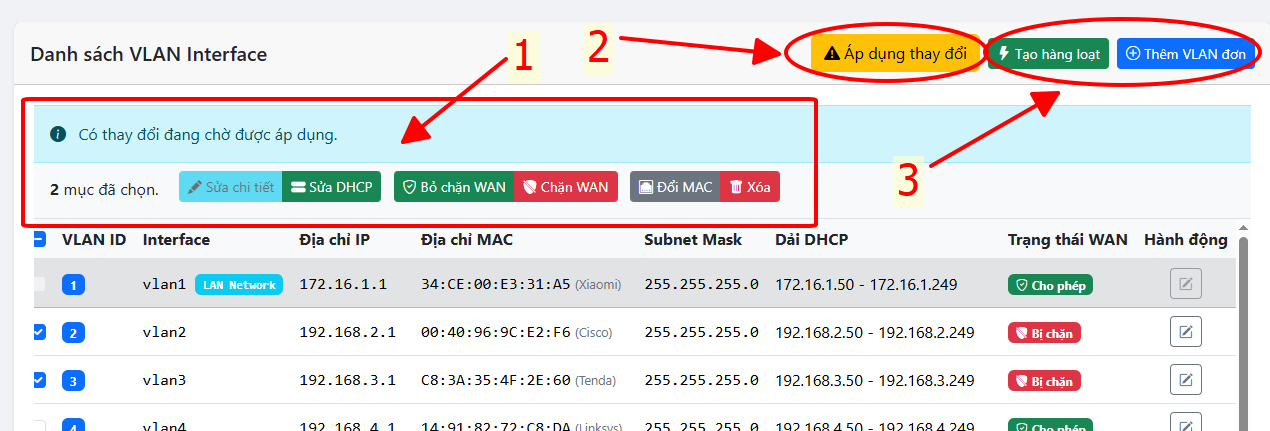
Thay vì phải lạch cạch làm từng thao tác, Proxy Machine cung cấp các nút công cụ mạnh mẽ để bạn quản trị hàng trăm mạng cùng lúc:
- Khu vực các phím chức năng thực hiện hàng loạt:
- Sửa chi tiết: chỉ chọn 1 và sửa = chức năng tương tự button ở cột Hành động (chắc bản update sau tôi sẽ xóa đi thừa quá :)))))
- Sửa DHCP: Sửa khoảng dải cấp phát địa chỉ IP DHCP tự động.
- Bỏ chặn WAN/ Chặn WAN: Chức năng chặn hay bỏ chặn đã mô tả giải thích bên trên.
- Đổi MAC: Thay đổi MAC có tùy chọn ngẫu nhiên theo hãng Router nổi tiếng khác hoặc ngẫu nhiên hoàn toàn.
- Xóa: Xóa Interface VLAN khỏi hệ thống.
- Nút Áp dụng thay đổi:
-
Đây là nút cực kỳ quan trọng! Sau khi bạn thực hiện bất kỳ thay đổi nào (Thêm mới, Sửa dải IP, hay Xóa mạng), dữ liệu mới chỉ được lưu tạm trên giao diện.
-
Khi bạn bấm nút “Đồng Bộ”, Proxy Machine mới bắt đầu nạp toàn bộ danh sách mới này vào hệ thống mạng lõi. Nó sẽ tự động khởi động lại dịch vụ cấp phát IP (DHCP Server) để áp dụng ngay lập tức các cấu hình mạng mới cho các thiết bị đang kết nối.
-
Mẹo: Bạn có thể Thêm/Sửa/Xóa nhiều lần cho ưng ý, sau đó mới bấm “Đồng Bộ” 1 lần cuối cùng để tiết kiệm thời gian chờ hệ thống khởi động.
-
-
Nút [Tạo hàng loạt + Thêm VLAN đơn]:
-
Cho phép bạn tạo ra đơn lẻ hoặc tạo hàng chục dải mạng mới chỉ trong vài giây, khi bấm vào sẽ mở ra modal cấu hình thêm Interface VLAN mới. (Đã có hướng dẫn chi tiết ở phần tạo mạng bên dưới).
-
Lưu ý: Để đảm bảo hệ thống chia IP không bị lỗi, chức năng tạo hàng loạt được Proxy Machine chuẩn hóa và khóa chặt ở quy mô mạng /24.
-
3. Hướng dẫn tạo mạng VLAN mới
Bạn có 2 tùy chọn tùy theo nhu cầu: Thêm Đơn Lẻ (Tùy biến cao) và Thêm Hàng Loạt (Nhanh chóng, chuẩn hóa).
- Lưu ý: Mặc định ban đầu Proxy Machine Wifi đã tạo 33 Vlan, bắt đầu từ vlan id 1 cho tới vlan id 33, trong đó vlan id 1 mặc định có địa chỉ IP = 172.16.1.1 với subnet mask = /24 (255.255.255.0), vlan id 1 cũng chính là vlan mặc định khi kết nối mạng dây vào Proxy Machine mà không cấu hình VLAN thì sẽ mặc định được gắn vào vlan id 1 này. Nếu muốn tạo thêm Vlan Interface thì tạo mới khác toàn bộ thông số có sẵn của các dải mạng đã tồn tại.
Cách 1: Thêm VLAN đơn lẻ (Tùy biến dải IP)
Tính năng này cho phép bạn tạo chính xác một dải mạng mong muốn theo đúng chuẩn IP Private quốc tế.
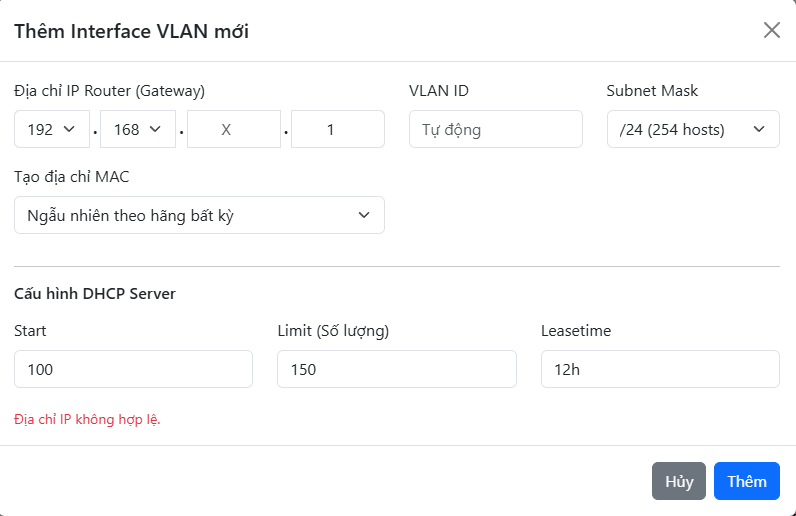
-
Bấm nút + Thêm VLAN đơn.
-
Một bảng điền thông tin hiện ra:
- Địa chỉ IP Router (Gateway): Hệ thống Proxy Machine được lập trình để kiểm tra cực kỳ nghiêm ngặt. Bạn phải nhập đúng các dải IP Private (10.x, 172.x, hoặc 192.x). Ví dụ bạn nhập: 10.0.10.1.
-
VLAN ID: Điền một con số (Ví dụ: 10). Mạng của bạn sẽ tên là vlan10.
-
Subnet Mask: Tùy vào dải IP ở trên, bạn có thể chọn “quy mô” mạng phù hợp.
-
Với dải 192.168.x.x, hãy chọn 255.255.255.0 (Tương đương /24).
-
Với dải lớn như 10.x.x.x, hệ thống cho phép bạn chọn 255.255.0.0 (Tương đương /16) nếu muốn một mạng chứa được hàng vạn thiết bị.
-
-
Tạo địa chỉ MAC: Cứ để hệ thống tự động sinh ngẫu nhiên để đảm bảo tính ẩn danh.
- Cấu hình DHCP Server:
- Start: là địa chỉ IP bắt đầu.
- Litmit: là giới hạn địa chỉ IP cuối cùng cấp phát.
- Leasetime: là thời gian hết hạn cấp phát IP DHCP.
- Ví dụ:
- Địa chỉ IP = 192.168.200.1
- Vlan ID = 200
- Subnet Mask = /24
- Start 100, Limit = 150 thì DHCP
- -> cấu hình cho dải IP của Vlan này sẽ là 192.168.200.100 -> 192.168.200.150.
-
Bấm nút Thêm để tạo VLAN Interface mới.
Cách 2: Thêm VLAN Hàng Loạt (Khuyên dùng cho MMO)
Khi bạn cần tạo ra 10, 20 hay 50 dải mạng khác nhau để cô lập mạng cho bằng ấy thiết bị, chỉ với 1 cú click thì đây chính là tính năng vàng tiết kiệm thời gian.
Lưu ý quan trọng: Để đảm bảo tính ổn định và tránh xung đột, chức năng tạo hàng loạt được Proxy Machine khóa chặt ở chuẩn /24 (Mỗi mạng có tối đa 254 máy – mức quá đủ cho người dùng cá nhân/văn phòng).

-
Bấm nút + Thêm Hàng Loạt.
-
Nhập thông tin:
-
VLAN Bắt Đầu: Ví dụ nhập 11.
-
Số lượng VLAN: Nhập số mạng muốn tạo (Ví dụ 10).
-
Subnet Bắt Đầu: Bạn nhập dải IP gốc. Ví dụ: 10.10.11.1.
-
-
Bấm Tạo Hàng Loạt.
Điều gì sẽ xảy ra tiếp theo? Hệ thống sẽ tự động cộng dồn cụm số thứ 3 (octet thứ 3) của dải mạng lên để tạo ra các mạng tách biệt hoàn toàn. Ví dụ:
-
Mạng VLAN 11: 10.10.11.1
-
Mạng VLAN 12: 10.10.12.1
-
…
-
Mạng VLAN 20: 10.10.20.1
Mỗi mạng sinh ra đều được Proxy Machine tự động “đóng dấu” một địa chỉ MAC ngẫu nhiên khác biệt!

Lưu ý: Khi cấu hình thêm các Interface xong, cần bấm nút Áp dụng thay đổi để lưu thông tin và cấu hình có hiệu lực trên Proxy Machine.
3. Chia Vlan cho các thiết bị, cô lập mạng và Fake IP
Sau khi đã có số lượng Vlan cần thiết đủ cho các thiết bị / máy ảo trong mạng, bạn có thể sử dụng Switch để chia vlan cho các máy tính hoặc kết nối trực tiếp máy tính / laptop / điện thoại…các thiết bị qua mạng dây hoặc mạng không dây Wifi để được chia các VLAN khác nhau cô lập mạng, hãy xem các bài viết chi tiết dưới để được hướng dẫn:
- Hướng dẫn gắn chia Vlan cho máy tính, laptop, smartphone – phone farm wifi, máy ảo với Proxy Machine
- Hướng dẫn sử dụng switch VLAN + Proxy Machine Wifi
4. Chia Vlan cho các thiết bị xong thì cần làm gì?
Sau khi chia Vlan xong thì mới cô lập được các thiết bị trong mạng nội bộ, tức là máy tính; phone…không bị coi là sử dụng chung một thiết bị Router / chuyển mạch nữa không chung một vị trí, nhưng nếu không can thiệp gì thêm thì tất cả các VLAN ảo này sẽ đi ra Internet bằng 1 địa chỉ IP WAN duy nhất, giống như trong cùng 1 văn phòng mà bạn mua hàng chục hàng trăm router wifi tp link, tenda, cisco…nhưng cắm chung vào một Modem mạng duy nhất để đi ra Internet.
Vì thế tùy vào thiết bị cấu hình mạng như thế nào mà các bạn sẽ làm theo hướng dẫn theo một trong các cách sau để mỗi Vlan sẽ đia ra Internet bằng 1 địa chỉ IP WAN khác nhau:
- Với Proxy Machine (Tạo IP đa phiên): Hướng dẫn sử dụng trang Quản lý Định tuyến – gắn IP Wan cho máy tính / điện thoại | Proxy Machine Wifi
- Với Proxy Wifi dùng VPN: Hướng dẫn sử dụng VPN với Proxy Wifi Fake IP ẩn danh chuyên sâu (NordVPN, ExressVPN, OpenVPN, WireguardVPN)
- Với Proxy Wifi dùng Proxy HTTP/ Socks5: Hướng dẫn sử dụng Proxy HTTP và SOCKS5 Fake IP với Proxy Wifi
Mẹo: Mặc dù đã chia vlan cho các máy tính / phone khác nhau để ẩn danh, nhưng sau một thời gian có thể bạn cần làm sạch đường mạng để kết nối thiết bị mới để tránh bị nền tảng đánh dấu blacklist die tài khoản liên tục, hãy xem bài hướng dẫn Cách làm sạch đường truyền mạng – Đổi địa chỉ MAC – Xoay IP – Reset Proxy Wifi.