
 Trang chủ
Một trong những tính năng mạnh mẽ nhất của thiết bị Proxy Machine Wifi là khả năng “ép” từng tên điểm phát sóng Wifi (SSID) chạy qua các đường ống mạng (VLAN) hoàn toàn độc lập.
Nói cách khác, khi bạn có 32 chiếc điện thoại kết nối vào 32 tên Wifi khác nhau, chúng sẽ không “nhìn thấy” nhau, sở hữu dải IP riêng và đặc biệt là nhận diện địa chỉ MAC của Router phát sóng hoàn toàn khác nhau – tạo ra sự cô lập (cách ly) chuẩn mực theo mô hình mạng quốc tế OSI.
Dưới đây là những điều bạn cần biết và cách tùy chỉnh tính năng này để chia VLAN cho điện thoại / máy tính bảng, smartphone như iPhone, Samsung, Oppo, Huawei…
1. Cấu hình mặc định Wifi đã chia VLAN trên Proxy Machine
Mặc định “Cắm là chạy” (Plug & Play): Với phương châm giúp khách hàng tối giản hóa kỹ thuật, khi bạn nhận thiết bị Proxy Machine Wifi thì mỗi Wif đã được gắn một VLAN ID cô lập mạng với Mac Address IP Gateway riêng biệt (hoặc gói Proxy Wifi Ultra kèm Access Point AP router phụ), đội ngũ kỹ thuật của chúng tôi đã thiết lập sẵn toàn bộ nền móng này cho bạn.
Ví dụ:
- Wifi 1 (tên Proxy Wifi 2) -> Gắn VLAN ID 2
- Wifi 2 (tên Proxy Wifi 3) -> Gắn VLAN ID 3
- Wifi 3 (tên Proxy Wifi 4) -> Gắn VLAN ID 4…
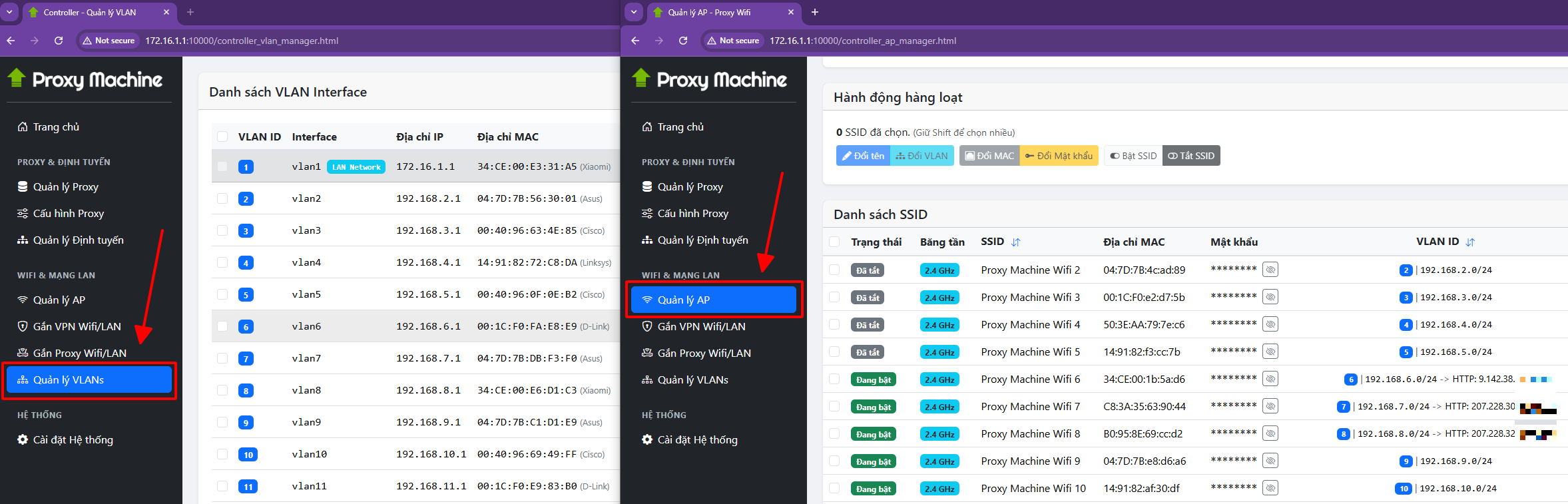
Lưu ý: Mặc định mạng dây kết nối cổng LAN (máy tính / laptop) sẽ sử dụng Internet VLAN ID 1 (DHCP server 172.16.1.0/24), trong khi đó các điểm truy cập Wifi sẽ được tag vlan từ ID số 2 trở lên.
-
Trên thiết bị đã tạo sẵn 32 (hoặc nhiều hơn) mạng VLAN ID: Từ VLAN 2 đến VLAN 33, mỗi dải có cấu hình IP và MAC Gateway (Địa chỉ phần cứng) giả lập riêng biệt.
-
32 Điểm truy cập Wifi cũng đã được bật sẵn: Tên mặc định thường là Proxy Wifi 2, Proxy Wifi 3…
-
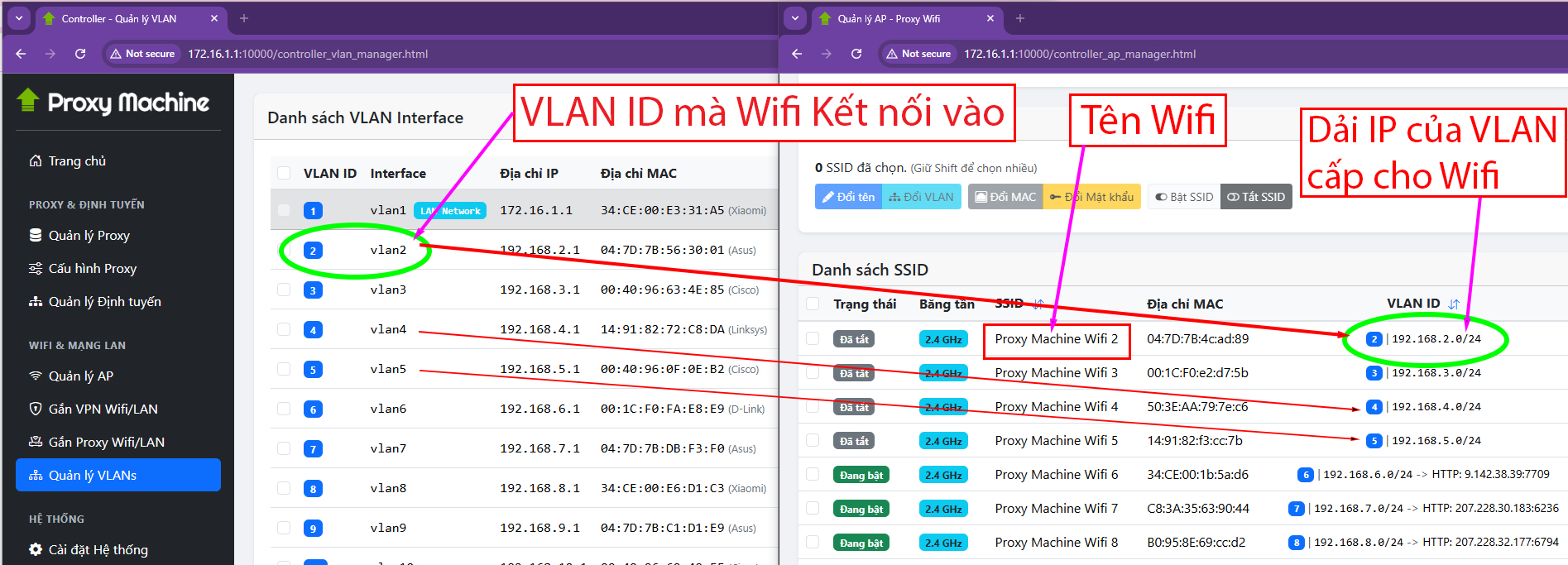
Cấu hình tự động: Kỹ thuật viên đã cẩn thận “Tag” (gắn thẻ) từng tên Wifi vào từng VLAN tương ứng, có thể xem và thay đổi ở trang Quản lý AP -> Cột VLAN ID của mỗi điểm truy cập Wifi. (Ví dụ: Proxy Wifi 2 chạy VLAN 2; Proxy Wifi 3 chạy VLAN 3…).
💡 Lời khuyên:
- Nếu bạn là người mới và chỉ quan tâm đến việc Fake IP an toàn, bạn không cần phải thay đổi bất kỳ thông số nào ở phần này. Cấu hình mặc định đã đủ nghiêm ngặt để bảo vệ an toàn 100% cho dàn tài khoản của bạn.
- Bạn chỉ việc kết nối điện thoại vào mạng và chuyển sang bước gắn Proxy/VPN, xem chi tiết hướng dẫn tại bài viết: Hướng dẫn sử dụng Proxy Wifi với Proxy HTTP, SOCKS5 + NordVPN, ExpressVPN, OpenVPN
2. Hướng dẫn tùy chỉnh: Gắn/Đổi VLAN ID cho Wifi (Dành cho người dùng nâng cao)
Tuy nhiên, sẽ có những lúc bạn cần điều chỉnh mạng một số trường hợp, ví dụ:
- Bạn muốn dồn 2 tên Wifi cùng chạy chung 1 VLAN (không khuyến khích).
- Hoặc bạn vừa nâng cấp từ thiết bị Proxy Wifi Ultra 64 SSID -> Proxy Wifi Ultra 96 SSID để thêm điểm truy cập Wifi, lúc này sẽ được cấp thêm Access Point – AP mới cắm vào hệ thống).
Lúc này, bạn cần truy cập vào giao diện hệ thống để chỉnh sửa.
-
Để bắt đầu, tại menu bên trái, bạn hãy sử dụng hai công cụ chính là Quản lý VLANs (Để xem/tạo các dải mạng) và Quản lý AP (Để thiết lập các cục phát sóng, 32 điểm truy cập Wifi từ đó phát ra), hãy sử dụng 2 tab trình duyệt mở song song cùng lúc 2 trang đề tiến hành thao tác.
Bạn sẽ có 2 cách để thay đổi VLAN cho sóng Wifi: Đổi thủ công từng mạng hoặc Đổi hàng loạt.
Cách 1: Thay đổi VLAN đơn lẻ (Cho 1 tên Wifi)
Sử dụng khi bạn chỉ muốn chỉnh sửa một vài tên sóng cụ thể.
-
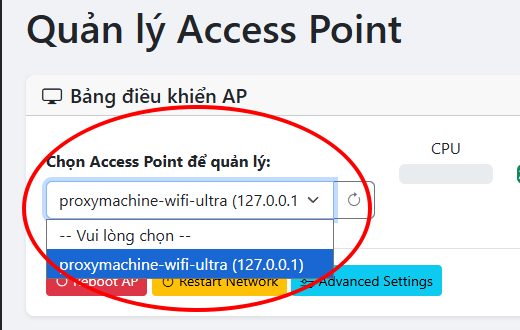
Truy cập vào mục Quản lý AP. Chọn cục phát (Access Point) bạn muốn cấu hình (mặc định nếu bạn chỉ có tối đa 32 Wifi thì chỉ 1 thiết bị loại Proxy Wifi Mini hoặc Proxy Wifi Plus thì không cần chọn, từ thiết bị Proxy Wifi Ultra trở lên mới cần chọn AP để cấu hình).

-
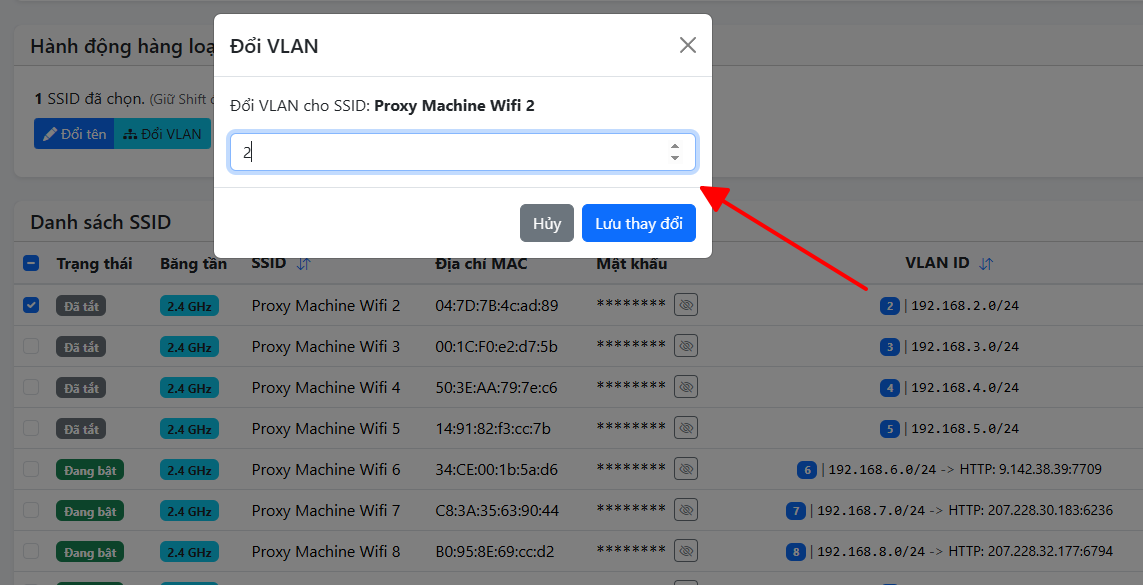
Tìm đến điểm truy cập Wifi (SSID) mà bạn muốn chỉnh sửa, sau đó bấm vào số ID ở cột VLAN ID.
-
Bảng Đổi VLAN hiện ra, hãy nhập VLAN ID mong muốn cho điểm truy cập Wifi này mà bạn muốn đổi -> Bấm Lưu thay đổi.
Ví dụ ban đầu là VLAN 2 thì đổi sang VLAN 100… ***Lưu ý: Vlan ID đổi mới cần phải được tạo / cấu hình trước khi gắn vào Wifi, xem bài viết sau để biết cách tạo: Hướng dẫn sử dụng tính năng Quản lý VLANs để cô lập mạng cho máy tính / điện thoại
Cách 2: Thay đổi VLAN Hàng Loạt (Nhanh và đồng bộ)
Nếu bạn vừa cắm thêm một cục phát AP phụ có thêm 32 Wifi, sau khi đổi tên Wifi khác với cục AP đầu tiên (ví dụ tên Proxy Wifi 33,34…) và bạn muốn gắn nhanh chúng vào 32 dải VLAN nối tiếp nhau, tính năng này sẽ tiết kiệm cho bạn rất nhiều thời gian.
-
Vẫn ở trang Quản lý AP, ở phần “Chọn Access Point để quản lý hãy chọn thiết bị muốn cấu hình lại VLAN.
-
Sau vài giây thông tin Wifi hiện ra đầy đủ, hãy tích chọn vào các điểm truy cập Wifi muốn đổi VLAN -> Bấm nút Đổi VLAN.

-
Bảng Đổi VLAN hàng loạt hiện ra -> Nhập vào ô “Bắt đầu từ VLAN ID”, ngay sau đó mẫu sẽ hiển thị kết quả mẫu sau khi đổi VLAN theo thứ tự tăng dần nối tiếp. Ví dụ nhập bắt đầu từ VLAN ID 33 -> các SSID sẽ được đổi thành:
-
Proxy Machine Wifi 2 → VLAN 33
-
Proxy Machine Wifi 3 → VLAN 34
-
Proxy Machine Wifi 4 → VLAN 35
-
Proxy Machine Wifi 5 → VLAN 36
-
Proxy Machine Wifi 6 → VLAN 37
-
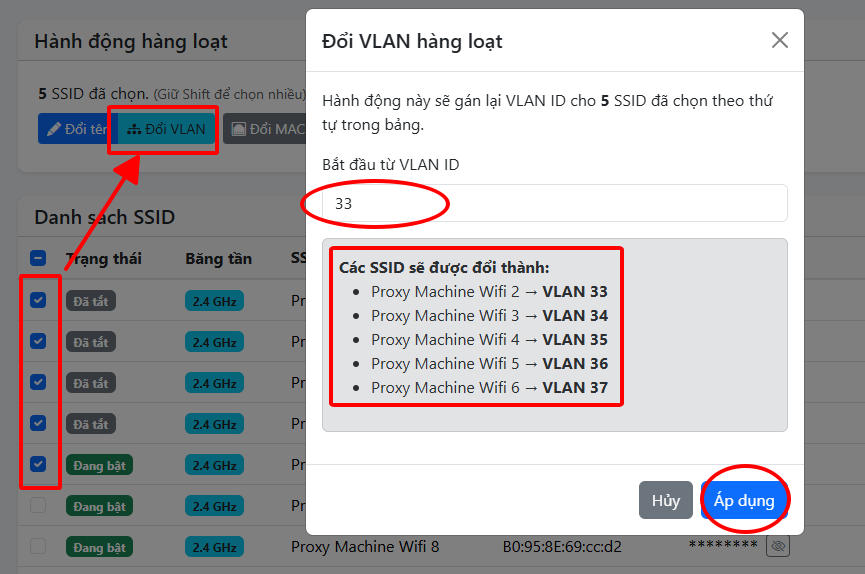
Sau đó bấm Áp dụng để lưu và thay đổi có hiệu lực sau vài giây.
Chỉ mất vài giây, toàn bộ hệ thống phát sóng của bạn đã được tái cấu trúc và cô lập lại từ đầu một cách hoàn hảo!
Tóm tắt: Việc gắn VLAN vào tên Wifi chính là bước “khóa trái cửa” giữa các căn phòng thiết bị mạng. Hãy yên tâm sử dụng cấu hình mặc định, hoặc tự tay thiết kế lại sơ đồ mạng nếu bạn nắm rõ các nguyên tắc trên!
Lưu ý: Với box phone farm sử dụng mạng dây -> không thể tag vlan dẫn tới không cô lập mạng nội bộ được, với mô hình này hãy yêu cầu nhà cung cấp của bạn tư vấn giải pháp hoặc bỏ cắm dây qua sử dụng Wifi.