
 Trang chủ
Chào mừng bạn đến với hệ sinh thái Proxy Wifi! Đây là thiết bị phần cứng giúp bạn cô lập đường truyền, làm giả địa chỉ MAC và Fake IP chuyên sâu cho hàng chục thiết bị cùng lúc để phục vụ công việc MMO, nuôi tài khoản hoặc chạy quảng cáo.
Điểm tuyệt vời nhất của thiết bị này là sự tiện dụng. Bạn không cần phải là một chuyên gia công nghệ! Đội ngũ kỹ thuật của Proxy Machine đã thiết lập sẵn nền móng cho bạn. Dưới đây là lộ trình 3 bước đơn giản nhất để đưa hệ thống vào hoạt động.
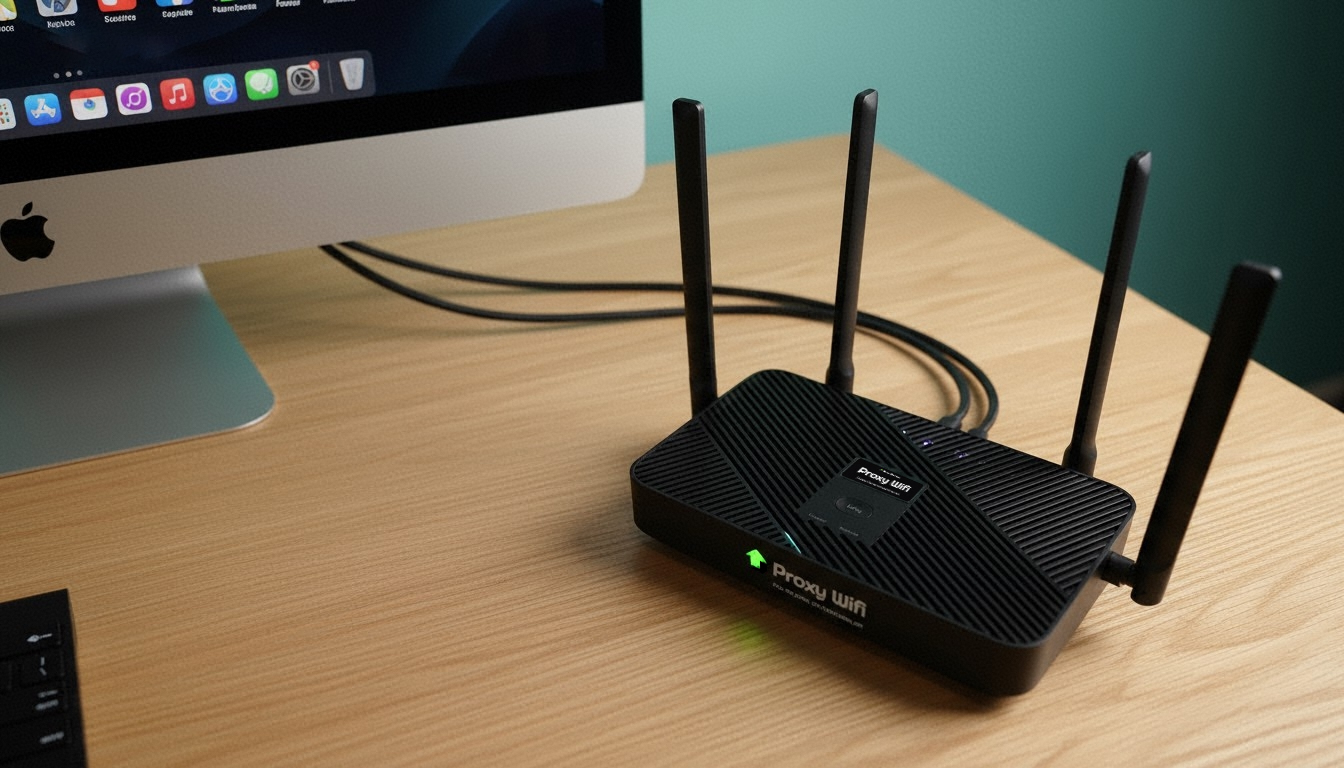
Bước 1: Kết nối khởi chạy thiết bị
Trước khi cấu hình bất cứ thứ gì, thiết bị cần được cấp mạng Internet theo hướng dẫn chung sau:
- Cấp nguồn: Cắm nguồn điện cho Proxy Wifi và đợi khoảng 2-3 phút để thiết bị khởi động hoàn toàn.
-
Kết nối máy tính / điện thoại vào Proxy Wifi để cấu hình:
-
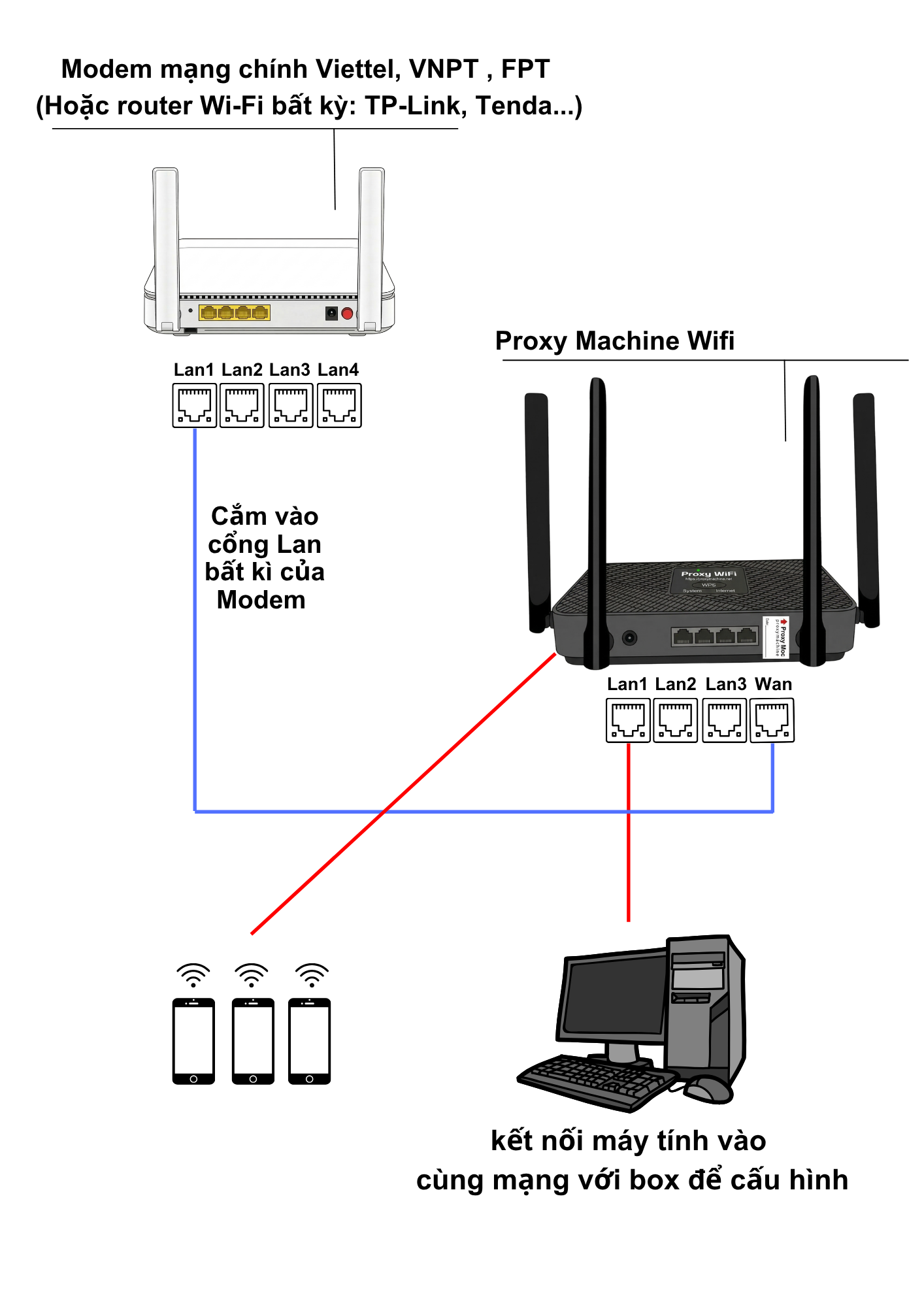
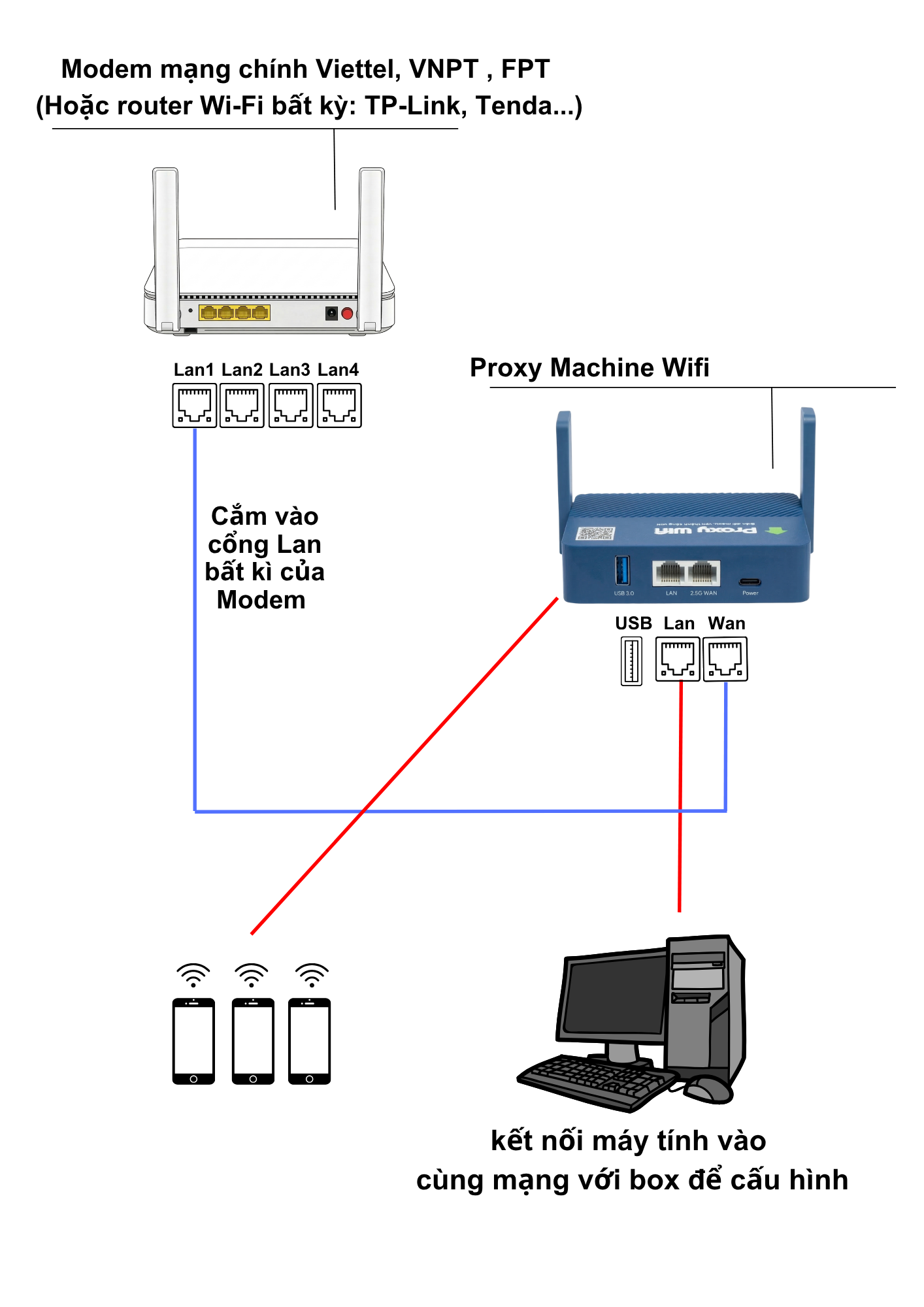
Cách 1= Cắm dây mạng: Dùng một sợi dây cáp mạng (LAN), cắm một đầu vào Modem wifi của nhà mạng (Viettel, FPT, VNPT…), đầu còn lại cắm vào cổng WAN trên thiết bị Proxy Wifi.
- Cách 2= Kết nối Wifi: Kết nối mạng Wifi từ máy tính / laptop / điện thoại iPhone/ Samsung…tới mạng Wifi tên “Proxy Wifi 2” hoặc “Proxy Wifi Vlan2”
-
Bảng hướng dẫn chi tiết cách kết nối Proxy Wifi
| Loại thiết bị | Mô tả | Mô hình kết nối cắm dây
(Click vào ảnh để phóng to xem rõ) |
| Proxy Wifi Mini | Thiết bị có 4 cổng mạng LAN RJ45 1Gbps.
Cách cắm dây:
|
 |
| Proxy Wifi Plus | Thiết bị có 2 cổng mạng LAN RJ45 2,5Gbps.
Cách cắm dây:
|
 |
| Proxy Wifi Ultra | Combo Thiết bị Proxy Wifi Ultra phát 96 Wifi trở lên có ít nhất 4 thiết bị:
Cách cắm dây:
|
 |
Bước 2: Đăng nhập vào trang quản trị Proxy Machine Wifi
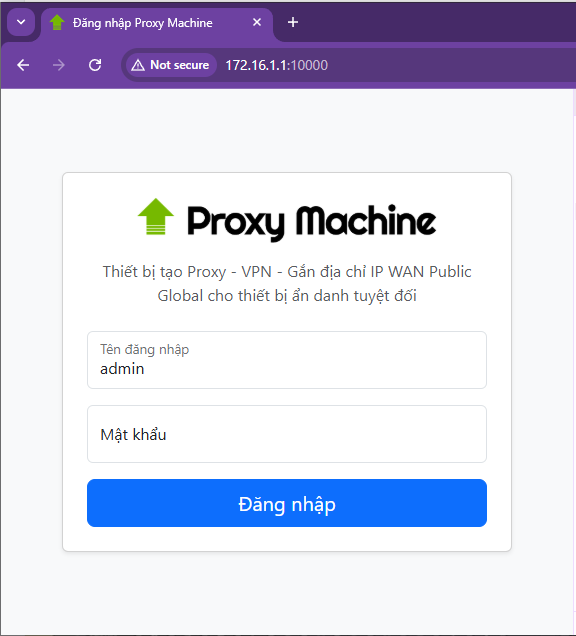
Sau khi đã kết nối máy tính pc / laptop hay điện thoại vào thiết bị qua mạng dây hoặc sóng Wifi thì hãy mở trình duyệt web truy cập trang quản trị để tiến hành cấu hình theo các cách sau:
- Nếu là máy tính PC / Laptop cắm dây thì mở trình duyệt web, truy cập vào trang quản trị Proxy Machine Wifi= http://172.16.1.1:10000
- Nếu là laptop / điện thoại kết nối Wifi mặc định thì mở trình duyệt web (safari, chrome, cốc cốc…) -> truy cập trang quản trị Proxy Machine Wifi = http://192.168.2.1:10000
-
Tên đăng nhập = admin
-
Mật khẩu = admin
- Nhập thông tin Login mặc định như trên -> Bấm nút Đăng nhập, sau đó đổi mật khẩu nếu cần thiết (đặc biệt khi bạn có tạo proxy mạng đa phiên để sử dụng)
-
Bước 3: Quản lý Điểm phát sóng (AP) & Hiểu về cơ chế cô lập mạng

Ngay khi khởi động, thiết bị Proxy Wifi của bạn đã bật sẵn 32 tên Wifi (SSID) khác nhau, với combo Proxy Wifi 96 SSID hoặc 196 SSID thì sẽ có số lượng điểm truy cập Wifi tương ứng. Bạn hoàn toàn có thể sử dụng các tên và mật khẩu mặc định này để làm việc ngay lập tức gồm:
- Tên Wifi: Proxy Wifi X (trong đó X bắt đầu từ 2,3,4…98,99…196…).
- Mật khẩu Wifi mặc định: 12345678
💡 Cơ chế cô lập mạng (VLAN) hoạt động như thế nào? Để đảm bảo an toàn cho các tài khoản MMO của bạn, hệ thống đã ngầm gán sẵn 32 tên Wifi này vào 32 mạng ảo (VLAN ID từ 2 đến 33). Hiểu đơn giản: Khi 32 chiếc điện thoại bắt vào 32 tên Wifi này, chúng đã bị “cách ly” hoàn toàn với nhau. Mỗi Wifi đóng vai trò như một cục Router độc lập với một dải IP LAN riêng và một địa chỉ MAC phần cứng giả lập riêng biệt. Bạn không cần phải cấu hình thêm bất cứ điều gì ở phần này! (Lưu ý: Với khách hàng mua combo 64 SSID trở lên, kỹ thuật viên đã cấu hình sẵn AP phụ để gán các VLAN ID tiếp theo từ 34 trở đi).
Tùy chỉnh cá nhân hóa: > Nếu bạn muốn đổi tên Wifi (Ví dụ: từ Wifi_01 thành Nuoi_Acc_US), đổi mật khẩu hoặc ẩn sóng Wifi, hãy xem bài viết chi tiết tại đây: 👉 Hướng dẫn Quản lý Điểm phát sóng (AP) trên Proxy Wifi
(Dành cho dân chuyên) Nếu bạn tò mò muốn tự tay tạo thêm các dải mạng hoặc tìm hiểu sâu về cách hệ thống làm giả địa chỉ MAC, hãy tham khảo: 👉 Hướng dẫn sử dụng tính năng Quản lý VLANs để cô lập mạng
Bước 4: “Bơm máu” Fake IP – Gắn Proxy hoặc VPN cho Wifi
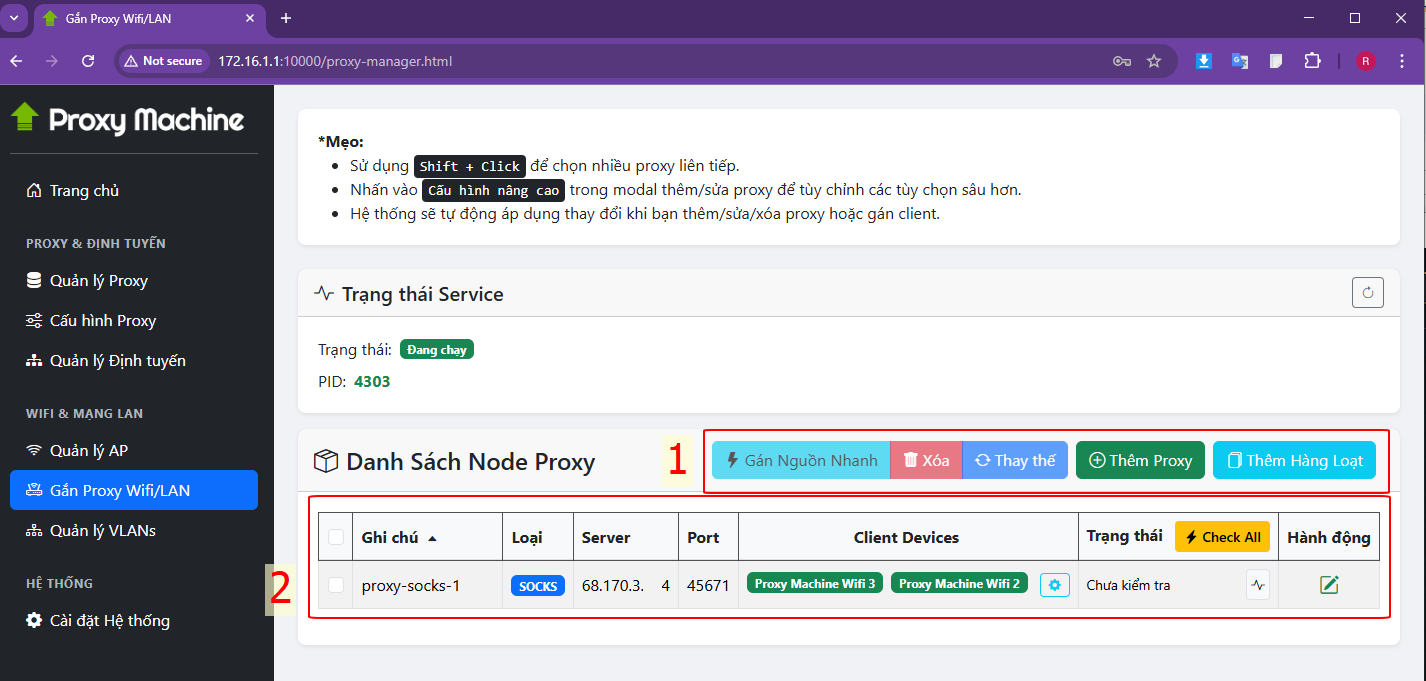
Đến bước này, các thiết bị của bạn đã được cách ly an toàn, nhưng chúng vẫn đang sử dụng IP thật của nhà mạng Việt Nam. Bước cuối cùng là nạp tài nguyên (Proxy/VPN) vào máy để thay đổi địa chỉ IP đi ra Internet.
Tùy thuộc vào loại tài nguyên bạn đã mua từ các nhà cung cấp, hãy làm theo 1 trong 2 hướng dẫn sau:
-
Sử dụng Proxy (HTTP / SOCKS5): Phương pháp linh hoạt nhất. Bạn có thể nhập hàng loạt Proxy vào Router, sau đó chỉ định: Wifi số 1 dùng Proxy Mỹ, Wifi số 2 dùng Proxy Anh… 👉 Xem chi tiết: Hướng dẫn sử dụng Proxy HTTP và SOCKS5 Fake IP với Proxy Wifi
-
Sử dụng phần mềm VPN (NordVPN, ExpressVPN, Wireguard…): Phương pháp này mã hóa toàn bộ dữ liệu ở chuẩn cao nhất. Phù hợp khi bạn có file cấu hình .ovpn hoặc .conf và muốn đẩy thẳng vào Router. 👉 Xem chi tiết: Hướng dẫn sử dụng VPN với Proxy Wifi (Fake IP ẩn danh chuyên sâu)

✅ Nghiệm thu kết quả
Sau khi hoàn tất Bước 4, hãy dùng điện thoại kết nối vào tên Wifi vừa được gắn Proxy. Mở trình duyệt và truy cập vào các trang web như whoer.net hoặc browserleaks.com/ip để kiểm tra. Nếu địa chỉ IP và quốc gia đã thay đổi đúng như Proxy bạn nhập, xin chúc mừng, hệ thống của bạn đã hoạt động hoàn hảo!
Lưu ý đọc các bài viết mẹo sau để sử dụng thiết bị ẩn danh tối đa thông minh hơn:
Cách làm sạch đường truyền mạng – Đổi địa chỉ MAC – Xoay IP – Reset Proxy Wifi