Trang chủ
Bạn đang sở hữu một dàn máy tính (PC) hoặc Laptop vật lý để cày Airdrop, chạy quảng cáo hay nuôi tài khoản? Nếu bạn cắm tất cả dây mạng của dàn máy này vào chung một cục Router thông thường, bạn đang tự giao “chìa khóa” cho các nền tảng (Facebook, TikTok, Amazon…) khóa toàn bộ tài khoản của bạn (chết chùm).
Bởi vì lúc này, tất cả các máy đều dùng chung một dải IP nội bộ và chung một địa chỉ MAC phần cứng của Router. Để giải quyết triệt để, bạn cần “ép” mỗi chiếc PC đi qua một đường ống mạng ảo (VLAN) hoàn toàn tách biệt. Bài viết này sẽ hướng dẫn bạn chi tiết cách gắn VLAN cho PC/Laptop thông qua dây cáp mạng (LAN).
Tùy thuộc vào thiết bị phần cứng đang có, bạn có thể chọn 1 trong 2 cách dưới đây.
Cách 1: Set VLAN ID trực tiếp trên máy tính Windows
Ở cách này bạn có thể cắm qua Switch thường rẻ tiền hoặc cắm thẳng trực tiếp vào cổng LAN của Proxy Machine.
Trên mỗi PC, hãy cắm dây mạng vào Proxy Machine hoặc sử dụng Switch chia mạng thông thường (loại rẻ tiền) để mở rộng cổng cho Proxy Machine, sau đó set vlan id khác nhau ví dụ vlan id 2,3,4…100 để mỗi máy tính được tagged 1 vlan id cấp phát dải IP khác nhau và Mac Gateway khác nhau theo các bước sau:
- Mở hộp thoại RUN (phím tắt Windows + R) nhập ncpa.cpl -> OK.
- Trong cửa sổ Network Connection, Bấm chuột phải vào Ethernet card mạng đang kết nối vào Proxy Machine Wifi -> Chọn Properties.
- Chọn Configure…
- Cửa sổ Cài đặt nâng cao hiển thị, hãy chọn tab Advaced -> Lướt xuống Phần Property VLAN ID -> Nhập Value X để tag vlan ID, trong đó X có thể nhập vlan ID 2,3,4,5…tùy theo VLAN đã tạo ở trang quản lý VLAN của Proxy Machine -> Bấm OK.

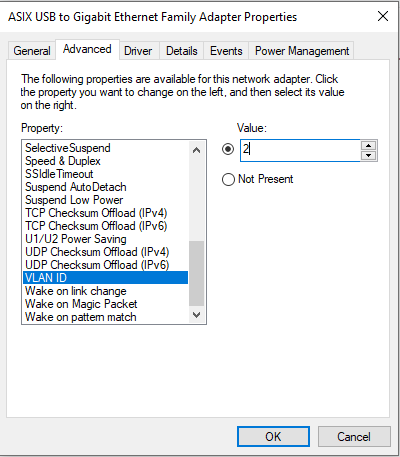
Lưu ý: Nếu trong phần Advaced Property không tìm thấy tùy chọn VLAN ID thì khả năng cao phần cứng card mạng cổng Ethernet của bạn không hỗ trợ VLAN, có thể khắc phục bằng một số phương pháp sau:
- Mua USB to LAN thay thế (hỗ trợ vlan chuẩn 802.1Q, 802.1ad, 802.3ac)
- Sử dụng Wifi: 32 điểm phát Wifi mặc định của Proxy Machine đã cấu hình mỗi Wifi đã tagged 1 VLAN ID khác nhau.
- Sử dụng Switch VLAN theo hướng dẫn ở cách số 2 bên dưới.
Sau khi Tag VLAN ID thành công hãy quay trở lại cửa sổ Network Connections -> Click đúp vào Ethernet card mạng một lần nữa, chọn Details…-> Kiểm tra sẽ thấy IPv4 Default Gateway khác với ban đầu (mặc định ban đầu không tag vlan ID thì sẽ là Vlan ID 1 có Default Gateway = 172.16.1.1).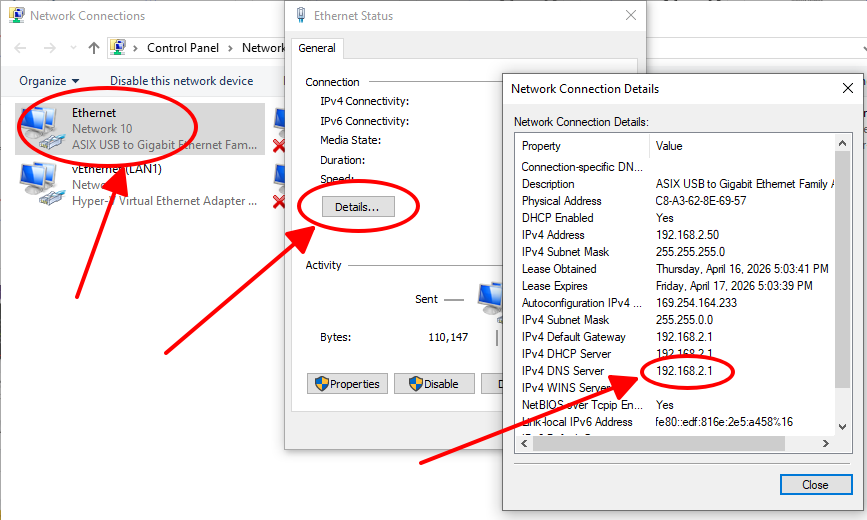
Kiểm tra nâng cao: Mở CMD chạy lệnh arp -a -> sẽ hiển thị toàn bộ địa chỉ MAC và địa chỉ IP quét được trong mạng nội bộ của máy tính.
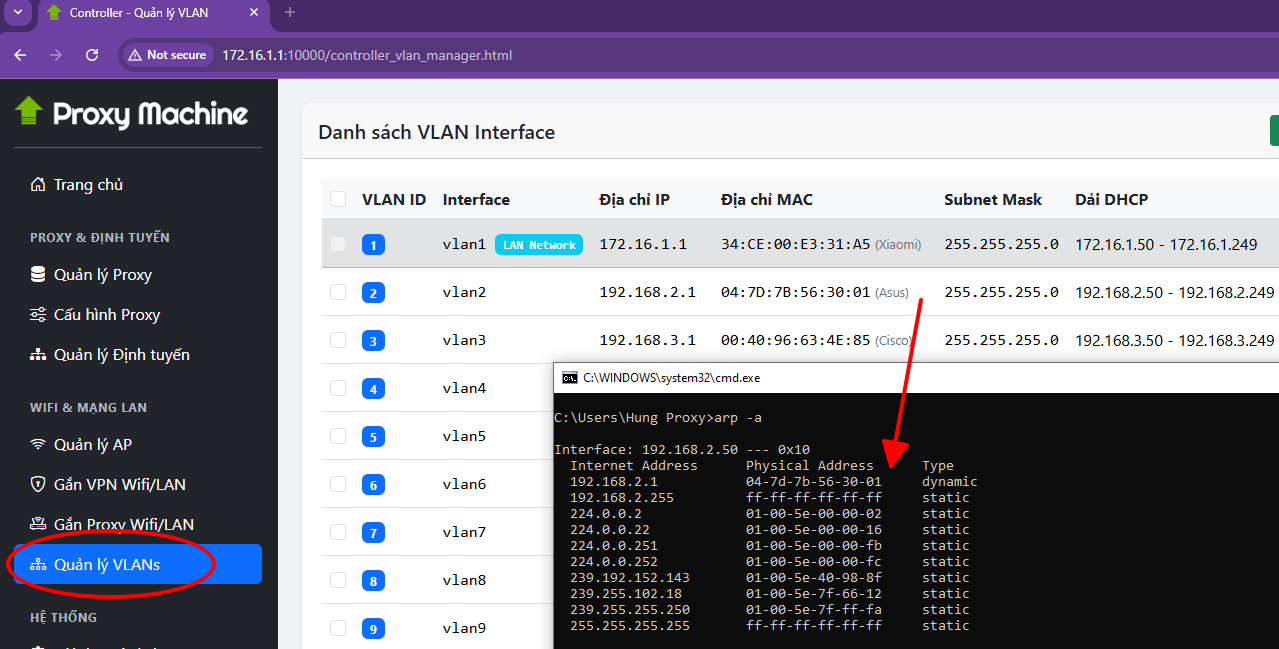
Trong ví dụ trên thì máy tính chỉ quét được các thông tin:
- Địa chỉ MAC (Physical Address) là địa chỉ MAC của Router Asus 04-7d-7b… (Proxy Machine Wifi đã giả lập MAC này).
- Địa chỉ IP là 192.168.2.1 theo mặc định của VLAN ID 2.
- Từ ví dụ này bạn có thể áp dụng lần lượt cho máy tính của mình, mỗi máy tính tag vlan id 2,3,4,5,6…lần lượt để cô lập mạng khác nhau.
Để bỏ tag vlan, quay về sử dụng mạng mặc định Proxy Machine Wifi VLAN 1 thì các bạn làm lại theo hướng dẫn ban dầu -> vào phần cài đặt vlan Configure…nhưng set VLAN ID Value = 0, kiểm tra kết quả thử nó sẽ về dải mang gốc của VLAN 1 = 172.16.1.0/24.
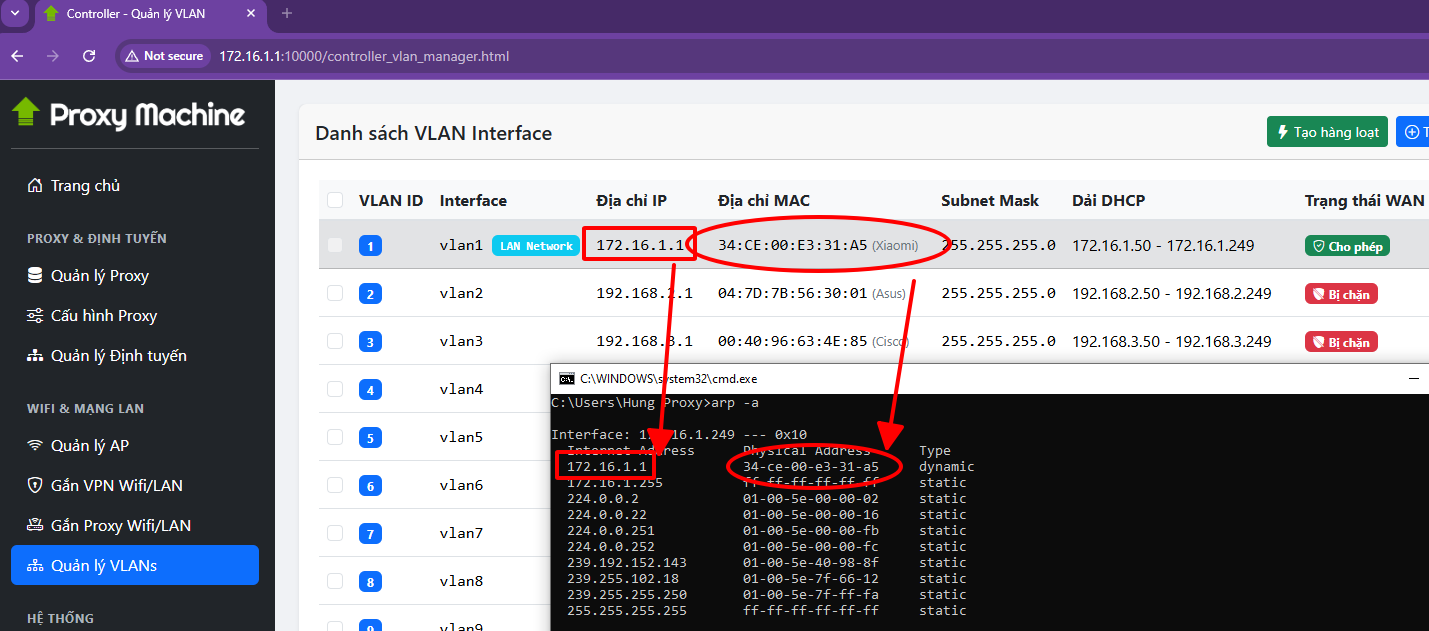
- Mẹo: Các địa chỉ IP và các Physical Address khác không thuộc về VLAN trong ví dụ trên là địa chỉ Multicast (nhóm phát), hầu như lúc nào cũng có trên máy tính Windows (và nhiều hệ điều hành khác) khi bạn chạy arp -a nên không có bất kỳ tác động nào tới việc ẩn danh của bạn.
Cách 2: Sử dụng Switch VLAN chuyên dụng (Switch Managed)
Ngoài loại Switch thông thường giá rẻ thì bạn có thể sử dụng Switch thông minh chuyên dụng Switch vlan để gắn vlan id cho các cổng mà không cần phải cấu hình phần mềm trên thiết bị, xem hướng dẫn chi tiết tại bài viết Hướng dẫn sử dụng switch VLAN + Proxy Machine Wifi.
Đặc biệt Switch VLAN sẽ bắt buộc phải sử dụng với các máy tính / thiết bị mà card mạng không hỗ trợ VLAN (chuẩn 802.1Q, 802.1ad, 802.3ac).
Ví dụ: Nếu bạn có 1 dàn 5 chiếc PC vật lý và muốn mỗi PC dùng 1 đường mạng riêng biệt từ Proxy Machine:
Sử dụng Switch Managed (Switch chia VLAN): Bạn cắm dây từ cổng LAN của Proxy Machine vào Switch (cổng Trunk). Sau đó trên giao diện của Switch, bạn cấu hình:
- Cổng số 2: Tag VLAN 10 -> Cắm dây vào PC 1.
- Cổng số 3: Tag VLAN 11 -> Cắm dây vào PC 2.
Với cách này, PC cắm vào cổng nào sẽ tự động nhận dải mạng và Proxy của cổng đó, không cần cài đặt gì trên máy tính.
Vì Proxy Machine áp dụng tính năng xoay MAC ngẫu nhiên (MAC spoofing) cho từng mạng VLAN, nên khi các nền tảng (Facebook, Amazon, TikTok) quét thiết bị của bạn, chúng sẽ bị đánh lừa hoàn toàn.
Ví dụ:
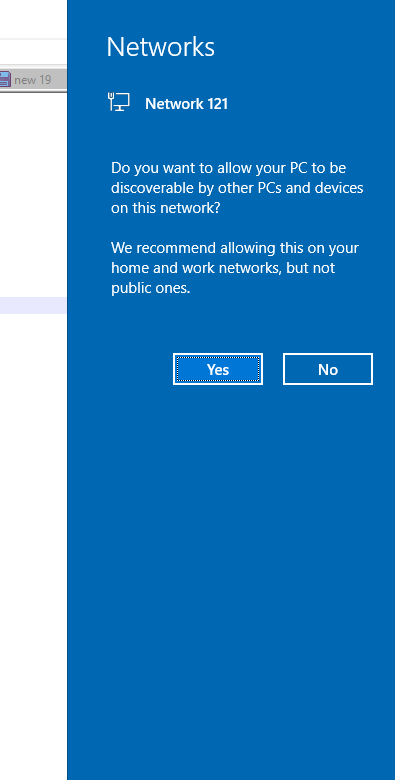
- Sáng nay bạn cắm máy tính vào cổng mạng thuộc VLAN 11 (Dải IP 10.10.11.x). Máy tính của bạn sẽ ghi nhớ mạng này là “Network 1” (do MAC Address kết thúc bằng …:AA).
- Chiều nay, bạn chuyển máy tính sang VLAN 12 (Dải IP 10.10.12.x).
- Do VLAN 12 có MAC Address hoàn toàn khác (ví dụ kết thúc bằng …:B1), máy tính Windows sẽ lập tức lầm tưởng: Bạn vừa mang máy tính đến một nhà khác, cắm vào một cục Router hoàn toàn mới! Windows sẽ báo phát hiện mạng mới và đặt tên là “Network 2”.
Kết luận: Nhờ chia VLAN kết hợp làm giả MAC phần cứng, 50 chiếc điện thoại kết nối vào 50 dải VLAN của bạn sẽ được các “ông lớn công nghệ” nhận diện như đang nằm ở 50 ngôi nhà khác nhau. Đường truyền mạng của bạn đã được “cô lập” và “làm sạch” 100%!
Phụ lục: Cách gắn VLAN cho máy Macbook (MacOS)
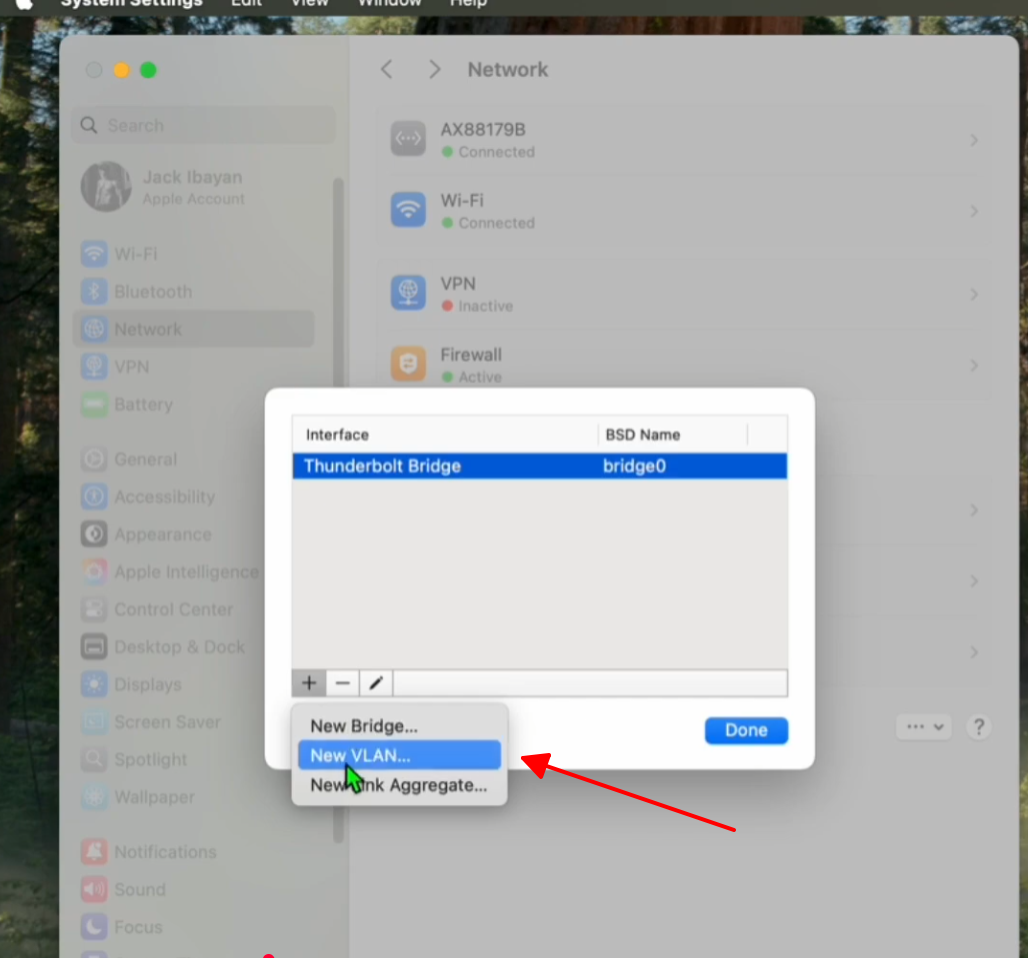
- Mở System Settings (Cài đặt hệ thống) -> Vào Cài đặt Network -> Cài đặt nâng cao … -> Manage Virtual Interfaces…

- Bấm dấu + và chọn New Vlan…

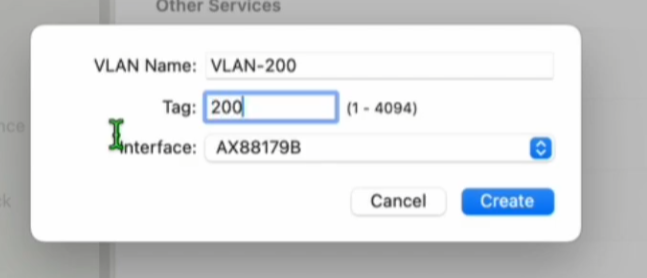
- Nhập VLAN Name (tên tùy chỉnh hoặc đề nguyên) và Tag Vlan ID (trong ảnh là mình tag VLAN ID 200), Interface là card mạng kết nối với Proxy Machine Wifi (có thể là USB to LAN Type C cho Macbook) -> Bấm Create.

- Thành công – hiển thị trong danh sách Network có thêm Interface VLAN. Có thể click vào để kiểm tra địa chỉ IP được cấp phát có khớp với dải IP của VLAN đã cấu hình trên Proxy Machine Wifi hay chưa.